【PR】本記事にはプロモーションが含まれます
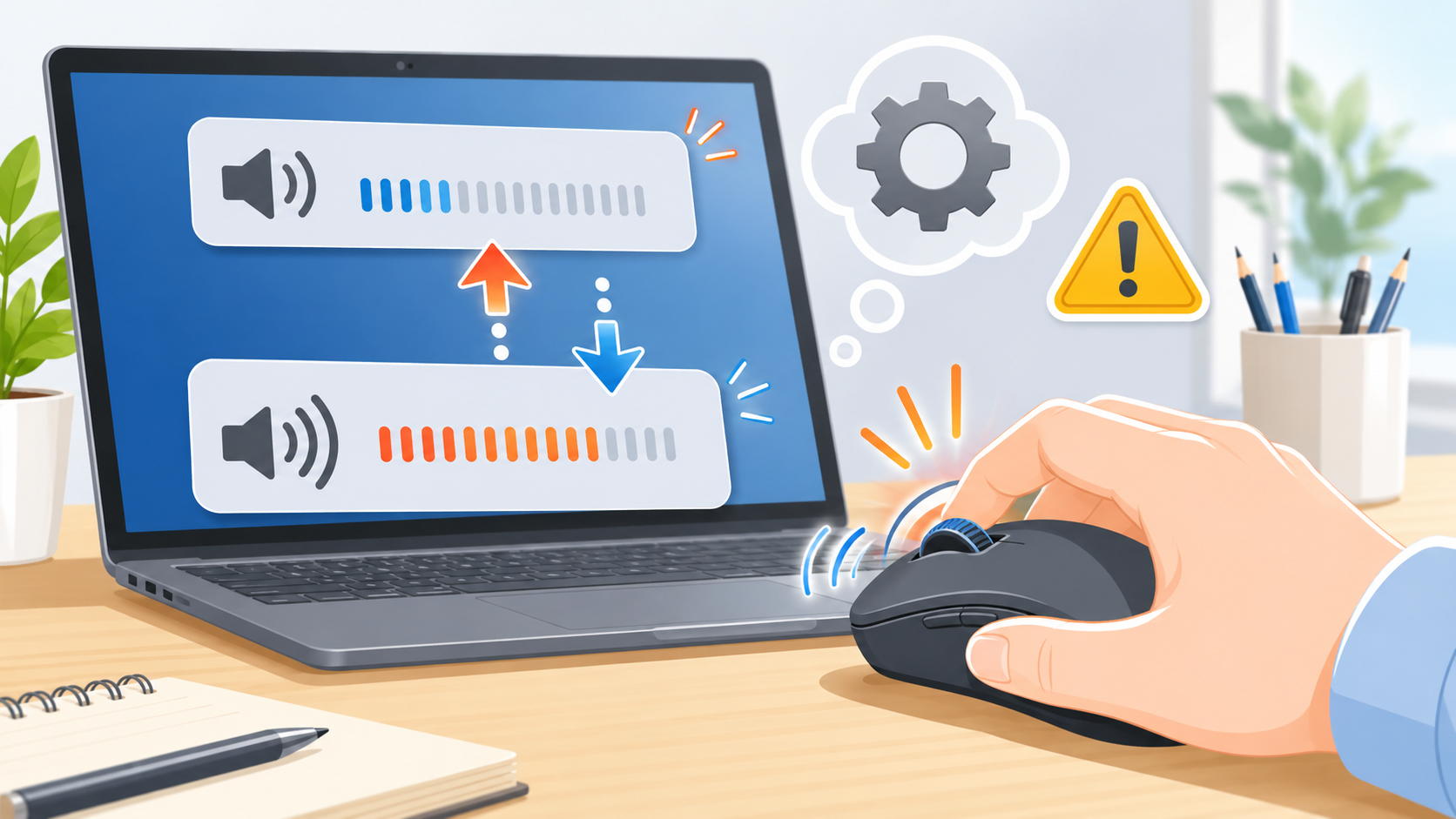
マウスホイールで音量が変わる主な原因
マウスホイールで音量が変わる症状は、Windows標準機能そのものよりも、マウス用ユーティリティや常駐アプリの独自設定が影響しているケースが多くあります。まずはメーカーの設定ソフトと常駐アプリを優先して確認してください。
1. マウス用ユーティリティの割り当て
もっとも確認したいのは、マウスメーカーの設定ソフトです。LogicoolやRazer、Microsoft、ELECOMなどのユーティリティでは、ホイールやボタンに独自機能を割り当てられるため、音量調整が設定されているとホイール操作で音量が変わることがあります。
対象となりやすいソフトの例:
- Logicool(Logi Options+、機種によっては旧 Logicool Options / SetPoint)
- Razer(Razer Synapse)
- Microsoft(Microsoft Mouse and Keyboard Center)
- ELECOM(マウスアシスタント)
2. Windows側のマウス設定や接続状態
Windows標準のマウス設定はスクロール量や方向の変更が中心ですが、接続の不調や設定の食い違いで意図しない動作に見えることがあります。メーカーソフトの設定とあわせて、Windows側のマウス設定も確認しておくと切り分けしやすくなります。
3. 常駐アプリケーションや拡張ツールの干渉
音楽プレイヤー、動画プレイヤー、通話アプリ、マウス拡張ツールなどがバックグラウンドで動いていると、ホイール操作に独自の動作が割り当てられている場合があります。特に症状が特定のアプリ起動中だけ発生するなら、そのアプリの干渉を疑ってください。
切り分けで確認したいソフトの例:
- 音楽・動画プレイヤー(iTunes、Spotify、VLC など)
- 通話・会議アプリ(Discord、Skype など)
- マウス拡張ツール・音量操作ツール
音量変更機能を解除・停止する3つの手順
⚠️ 重要な注意事項
設定変更前に復元ポイントや設定内容の控えを作成しておくと安心です。機種やソフトのバージョンによって画面名が異なる場合があります。
手順1:マウス用ユーティリティの設定を確認する
Logicoolマウスの場合
- 「Logi Options+」を起動する
- 使用中のマウスを選択する
- ホイール部分の設定画面を開く
- 「音量調整」などの割り当てがある場合は、「標準スクロール」に戻す
- 設定を保存して動作を確認する
Razerマウスの場合
- 「Razer Synapse」を起動する
- 該当マウスを選択する
- 「CUSTOMIZE」または「カスタマイズ」を開く
- スクロールホイールの割り当てを確認し、標準動作に戻す
- 設定を保存して動作を確認する
Microsoft製マウスの場合
- 「Microsoft Mouse and Keyboard Center」またはWindowsのマウス設定を開く
- ホイールやボタンの割り当てを確認する
- 特殊な機能が設定されている場合は標準動作へ戻す
- 設定後に再度ホイール操作を確認する
手順2:Windows標準のマウス設定と接続状態を確認する
Windows側で確認したいポイント:
- 「設定」→「Bluetooth とデバイス」→「マウス」を開く
- ホイールのスクロール量やスクロール方向を確認する
- 「追加のマウス設定」も開き、ホイール設定を確認する
- USB接続なら挿し直し、Bluetooth接続なら再接続を試す
- 改善しない場合はPCを再起動して動作を確認する
Windows標準側で直らない場合は、メーカーソフトか常駐アプリの影響である可能性が高くなります。次の手順でアプリ側を切り分けてください。
手順3:常駐アプリケーションを一時停止して切り分ける
バージョンによって設定項目名は変わるため、まずは一時終了して症状が止まるかを確認する方法が安全です。
| アプリの種類 | 確認ポイント | 対処例 |
|---|---|---|
| 音楽・動画プレイヤー | 再生中や常駐時だけ症状が出るか | アプリを終了してホイール動作を確認 |
| 通話・会議アプリ | 通話中やオーバーレイ表示時だけ発生するか | アプリを終了して症状の有無を比較 |
| マウス拡張ツール | ホイールに独自機能が割り当てられていないか | 自動起動を止めて動作を確認 |
効率的なPC操作について詳しく知りたい方は、パソコンの作業スピードを上げるテクニックも参考になります。
それでも直らない場合の診断と対処
上記の手順で解決しない場合は、Windowsのシステム状態や他ソフトの競合、マウス本体の故障まで切り分けていきます。危険な作業は後回しにして、再現条件を一つずつ絞り込むのが安全です。
レジストリ設定の確認は最終手段
⚠️ レジストリ編集の注意点
レジストリの変更は慎重に行ってください。誤った操作はシステムに重大な影響を与える可能性があります。必ず事前にバックアップを作成し、公開された手順が確認できる場合にだけ実施してください。
レジストリ編集を始める前に確認したいこと:
- メーカー公式の案内やサポート情報があるか確認する
- 現在のキーをエクスポートしてバックアップする
- 設定値の意味が分からない場合は変更しない
- 先にクリーンブートや別PCでの切り分けを行う
システムファイルチェッカーの実行
Windowsのシステムファイル破損が疑われる場合は、管理者権限のコマンドプロンプトで修復を試します。
- 管理者権限でコマンドプロンプトを開く
DISM.exe /Online /Cleanup-image /Restorehealthを実行する- 続けて
sfc /scannowを実行する - 完了後にPCを再起動して症状を確認する
クリーンブートでの動作確認
クリーンブートは、常駐サービスやスタートアップアプリの干渉を切り分けるための方法です。セーフモードとは別の手順です。
- 「Windows + R」で「msconfig」を実行する
- 「サービス」タブで「すべてのMicrosoftサービスを非表示にする」にチェックを入れる
- 「すべて無効にする」を選択する
- 「スタートアップ」タブから「タスク マネージャーを開く」を選択する
- 有効なスタートアップ項目を無効にして再起動し、症状が出るか確認する
マウスの故障判断チェックリスト
ソフトウェア設定を変更しても問題が解決しない場合、マウス自体のハードウェア故障の可能性があります。以下のチェックリストで判断してください。
基本動作の確認
| 正常 | 異常 | 判定 | |
|---|---|---|---|
| カーソル移動 | スムーズ | 飛び、停止 | センサー不良の可能性 |
| 左右クリック | 確実に反応 | 反応しない、連打 | スイッチ劣化の可能性 |
| ホイールスクロール | 段階的に動作 | 勝手に逆回転、飛び | エンコーダー故障の可能性 |
他のPCでの動作テスト
可能であれば、同じマウスを別のPCで使用してみてください。一般的には、以下の結果が考えられます。
- 他のPCでも同じ症状 → マウス自体の故障を疑う
- 他のPCでは正常 → 元のPC側の設定やソフトの影響を疑う
- 症状が軽減する → ドライバや常駐アプリの影響を疑う
USB接続の確認
USB接続トラブルシューティング:
- 別のUSBポートに接続して動作確認
- USBハブを使用している場合は直接PC本体に接続
- ワイヤレスマウスの場合はバッテリー交換
- 受信機の位置を変更し、障害物や電波干渉を避ける
基本的な周辺機器の操作について詳しく知りたい方は、【初心者向け】是非知っておきたいキーボードの基本操作の記事も参考になります。
マウス交換・修理のサポートについて
改善しない場合の相談目安
設定を戻しても改善しない場合や、マウス本体・USBポート・Bluetooth接続・Windows側の不具合が疑われる場合は、無理に設定を変え続けず、原因を切り分けてから対応することが大切です。
修理や訪問サポートの相談を検討する場合は、下部のPCホスピタル案内をご確認ください。
📝 この記事のまとめ
- マウスホイールによる音量変更は、メーカーソフトや常駐アプリの割り当てが原因になりやすい
- まずはマウス用ユーティリティでホイール設定を標準スクロールへ戻す
- Windows標準設定と常駐アプリの切り分けで原因を絞り込む
- 改善しない場合はクリーンブートや別PCテストで故障かどうかを判断する
- レジストリ編集は最終手段とし、不安がある場合は無理をしない
- 訪問サポートは、スーツ着用の正社員スタッフがお伺いします。
- 作業前に必ず料金をご提示します。
- ご希望されていない作業を勝手に進めることはありません。