Windows 11更新で0x80073712が出た時、KB5079391の既知問題か一般的な更新失敗かを見分ける方法を解説。KB5086672確認から安全な対処順まで整理します。

「デスクトップのゴミ箱が見えなくなってしまった…どうすれば元に戻せるの?」
この記事では、Windows 10/11 のデスクトップから表示されなくなったごみ箱を元に戻す方法を、画像付きで分かりやすく解説します。パソコン初心者の方でも進めやすい内容です。
重要な注意事項
・環境により画面表示や手順が一部異なる場合があります
・設定変更の前に必要なデータのバックアップをおすすめします
・ご利用は自己責任でお願いします
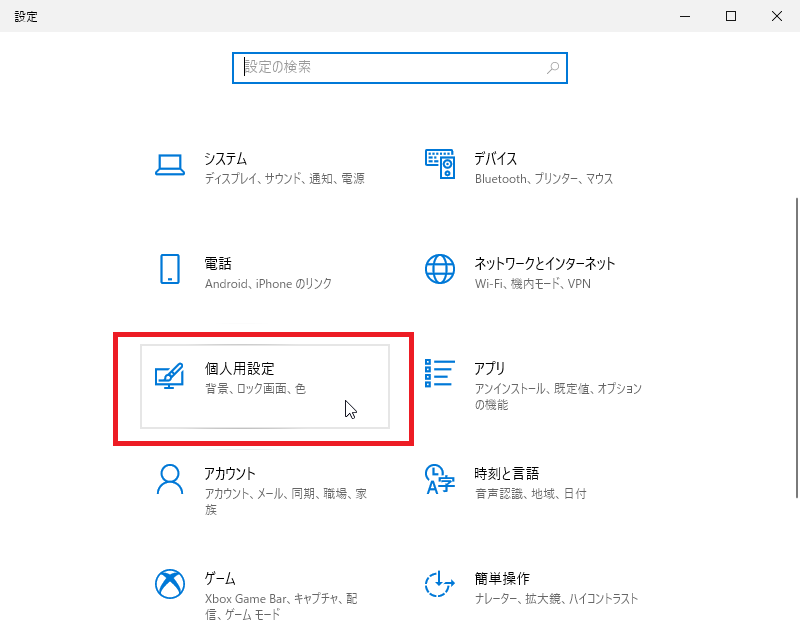
ショートカットキー「Win + I」で「設定」ウィンドウを直接開くことも可能です。やりやすい方法を選んで進めてください。
まずは文章で全体の流れを把握しましょう。通常は、この手順でごみ箱を再表示できます。
| 操作方法 | ショートカットキー | 説明 |
|---|---|---|
| 設定を開く | Win + I | Windows 設定画面を直接表示 |
| 右クリックメニュー | デスクトップ右クリック | 個人用設定へのアクセス |
| デスクトップアイコン表示切替 | 右クリック→表示 | アイコン表示の一括切替 |
ここからは画像を見ながら、より確実に手順を進めていきましょう。画面を見ながら進めると、操作ミスを防ぎやすくなります。
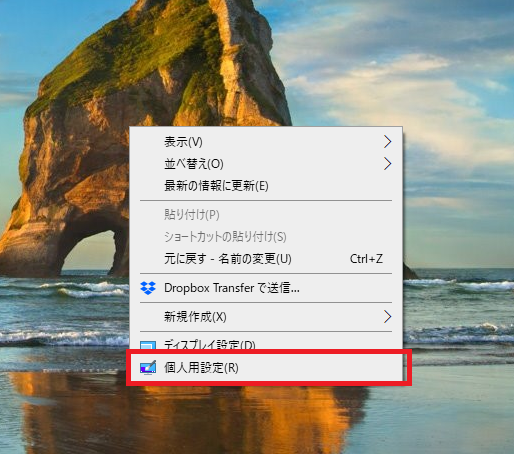
個人用設定を選択
デスクトップの空いている部分で右クリックし、「個人用設定」を選択します。
設定画面から個人用設定を選択することも可能です。Win + I のショートカットキーを使うか、スタートボタンを右クリックして「設定」を選択してください。
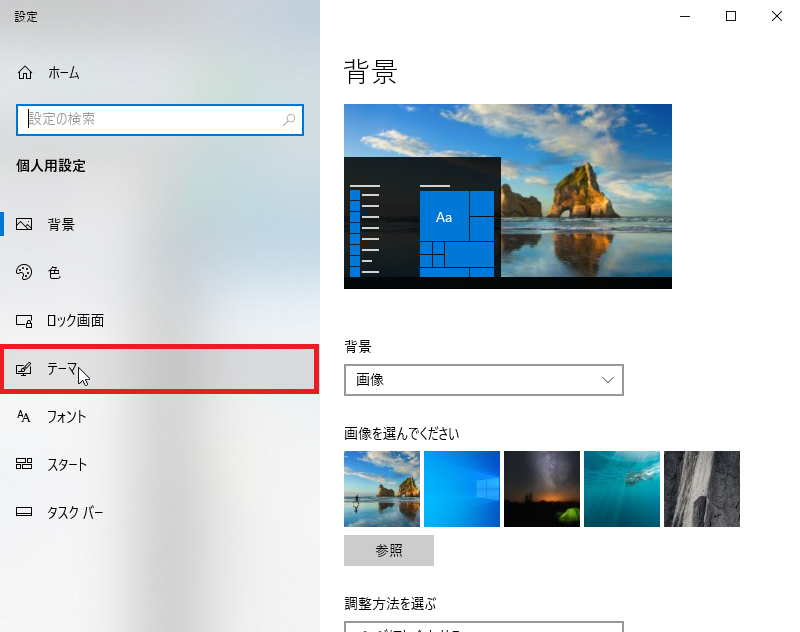
テーマを選択
個人用設定の左メニューから「テーマ」をクリックします。
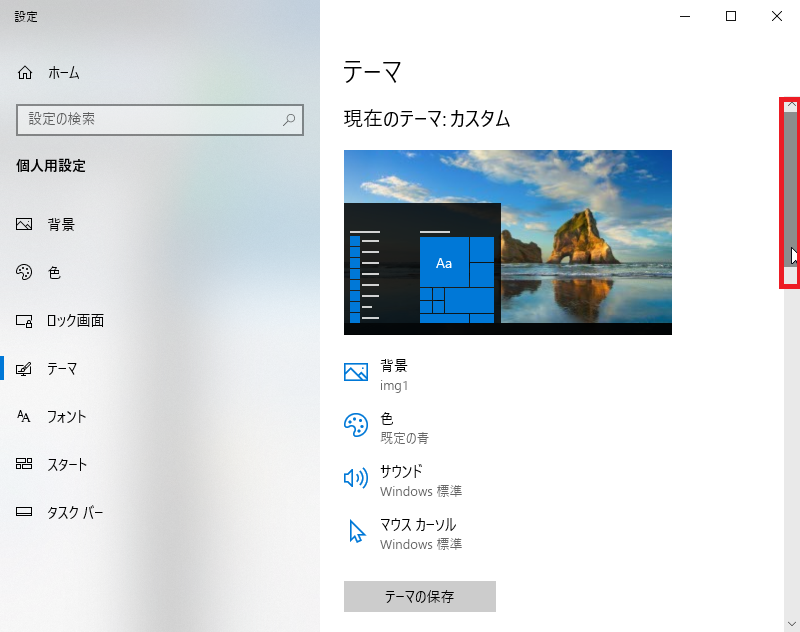
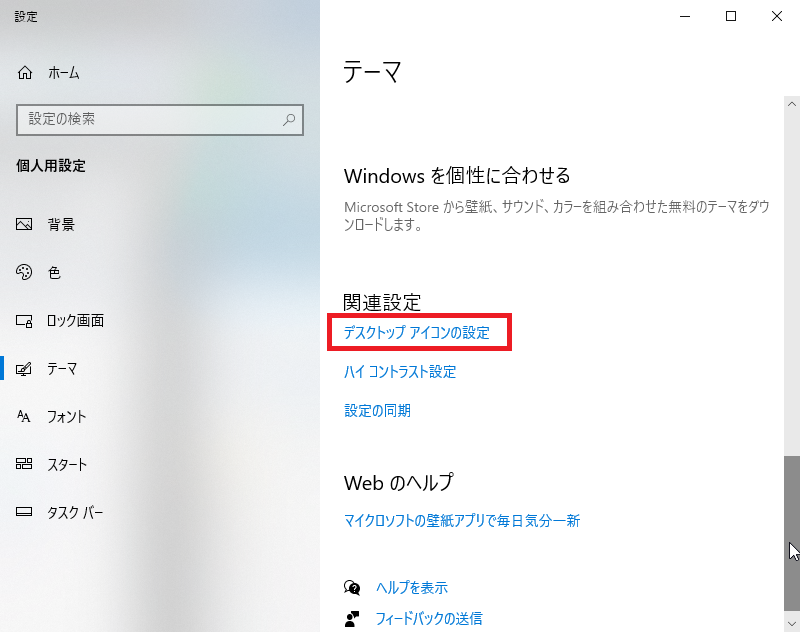
下にスクロールして「デスクトップアイコンの設定」
テーマ画面を下にスクロールし、関連設定の「デスクトップアイコンの設定」を見つけます。

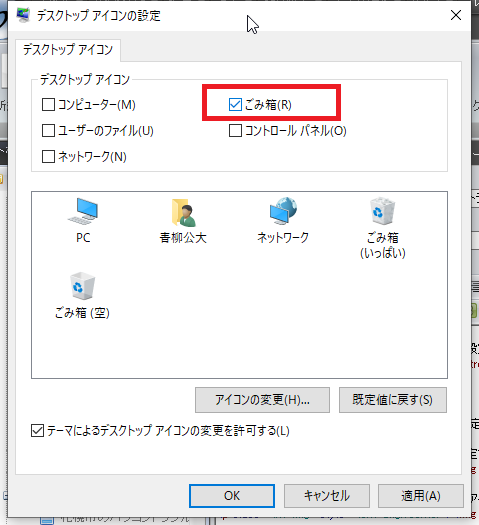
「ごみ箱」にチェックを入れて復元完了
デスクトップアイコンの設定画面で「ごみ箱」のチェックボックスにチェックを入れ、「OK」をクリックします。
設定完了!
これでデスクトップにごみ箱が再表示されます。環境により画面の見え方は多少異なりますが、基本的な流れは同じです。
この場合、デスクトップアイコン自体が非表示になっている可能性があります。以下の手順で確認してください。
1. デスクトップ上の何もない場所で右クリック
2. 「表示」にカーソルを合わせる
3. 「デスクトップ アイコンの表示」にチェックが入っているか確認
もしチェックが外れていたら、クリックしてチェックを入れてみましょう。
Windows の設定画面にアクセスできない場合は、以下の方法をお試しください。
・Win + I を押して設定を開く
・スタートボタンを右クリックして「設定」を選ぶ
・検索ボックスに「設定」と入力してアプリを起動する
お使いの環境によって、開きやすい方法を選んでください。
ごみ箱以外のデスクトップ関連のトラブルでお困りの場合は、以下の記事も参考にしてください。
パソコン操作に不安がある方には、パソコン初心者必見!パソコンのあれこれの記事で基本操作を詳しく解説しています。また、100種類のパソコントラブルを簡易的に解決する方法もご紹介していますので、併せてご活用ください。
無事にごみ箱はデスクトップに復元できましたでしょうか。通常は上記の手順で解決できますが、環境によって画面の表示や細かな手順が異なる場合があります。
上記を試しても戻らない場合や、設定画面が開かない場合、ほかのパソコントラブルも重なっている場合は、無理に操作を続けずサポート相談も検討してください。
他にもパソコンのトラブルでお困りの際は、パソコントラブルサポートのブログでさまざまな解決策をご紹介していますので、ぜひ参考にしてみてください。

