【PR】本記事にはプロモーションが含まれます
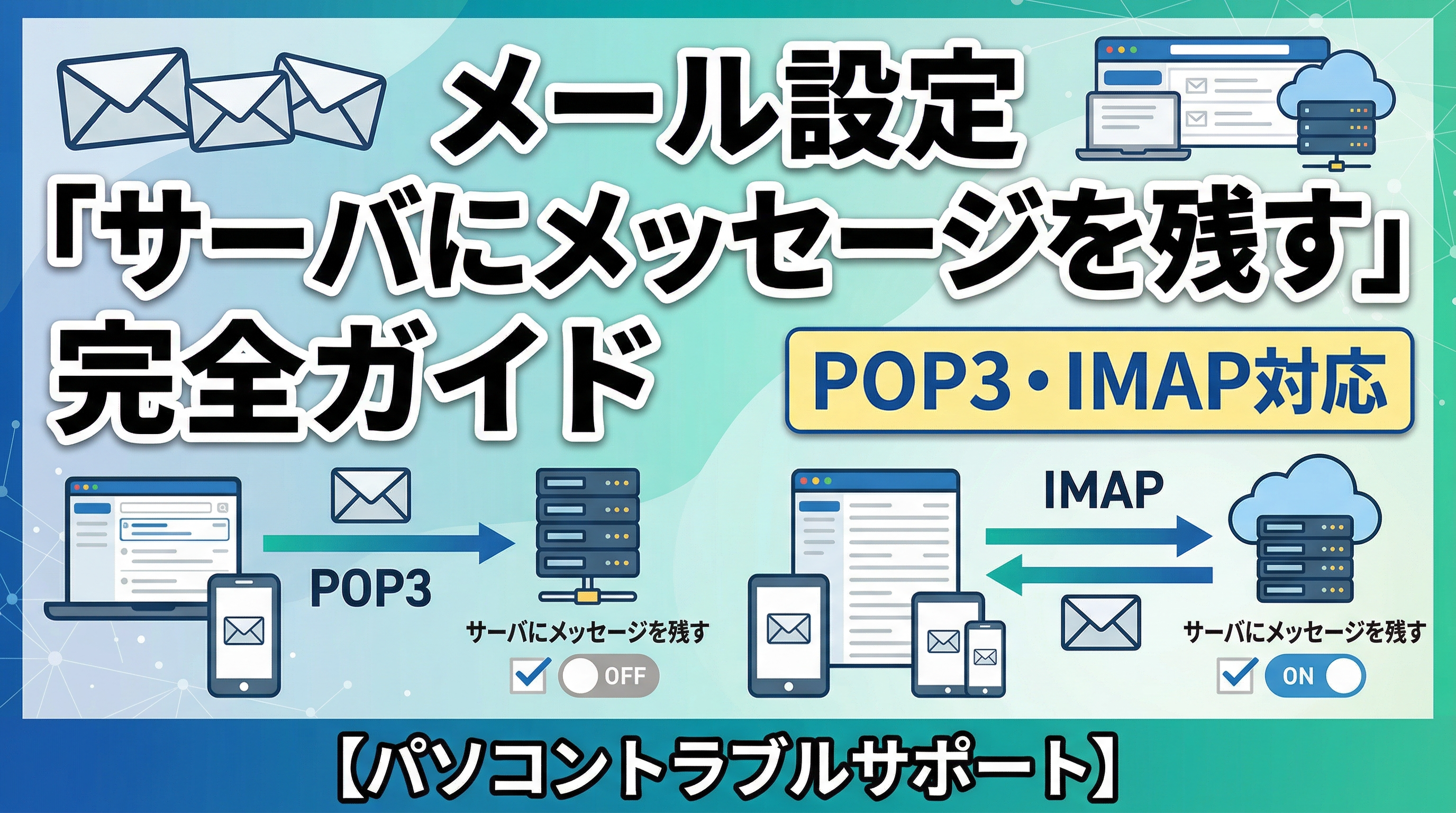
メールソフトの「サーバにメッセージを残す」設定は、主にPOPで受信するメールアカウントで、受信後もサーバー側にメールを残すかどうかに関わる重要な項目です。適切に設定すると、複数端末での確認や容量管理のしやすさが変わります。パソコントラブルサポートでもご相談の多いテーマなので、基本と注意点を分かりやすく解説します。
「サーバにメッセージを残す」設定の基本概念
メールサーバーとローカル保存の仕組み
この設定は、主にPOPで受信するメールアカウントで、メールをパソコンで受信した後もサーバー上に残し続けるかどうかを決める機能です。IMAPやExchange系のアカウントでは、もともとサーバー保存を前提とした運用が多く、同じ考え方にはなりません。
そのため、「サーバにメッセージを残す」を考えるときは、まず自分のメール設定がPOPなのか、IMAPなのかを確認することが大切です。
設定を有効にすべき場面とメリット
マルチデバイス環境での活用
複数端末でのメール確認
適用場面:パソコン、スマートフォン、タブレットを使い分けている場合
効果:どの端末からも同じメールを確認しやすくなります
注意点:環境により同期タイミングや既読状態の反映は異なります
複数端末で同じアカウントを使う場合は、POPの設定だけでなく、IMAPやExchange系の利用も含めて検討すると管理しやすくなります。
重要メールのバックアップ保存
用途:契約書、重要な連絡事項の保護
安全性:ローカル削除時の復旧余地を確保しやすい
管理方法:サーバー容量との兼ね合いが重要
重要メールをサーバー側にも残しておくと、端末故障や誤操作があった場合の保険になります。ただし、保存期間や容量上限は事前に確認しておきましょう。
| 利用シーン | メリット | デメリット | 推奨度 | 注意事項 |
|---|---|---|---|---|
| ビジネス利用 | 複数端末対応 バックアップ効果 |
容量消費が増えやすい | 高 | 定期的な整理が必要 |
| 個人利用 | 端末間で確認しやすい 紛失時の安心 |
容量消費が増えやすい | 中 | 容量制限の確認 |
| 一時的利用 | 短期間の柔軟性 | 管理の手間が増える | 中 | 設定変更後の確認が必要 |
| 容量制限環境 | 限定的 | 受信停止リスク | 低 | 頻繁な容量チェック |
設定を無効にすべき場面とリスク回避
サーバー容量制限による問題
容量不足のリスク
無料メールアカウントや低容量プランでは、サーバーに大量のメールを残すことで容量上限に達し、新しいメールが受信できなくなる可能性があります。特に添付ファイル付きメールが多い環境では注意が必要です。
ローカル完結型管理のメリット
ただし、ローカル中心の運用では端末故障時の備えが重要です。必要に応じて別媒体へのバックアップも検討しましょう。
POP3とIMAPプロトコルの違いと選択基準
メールプロトコル別の特徴比較
| POP3 | IMAP | Microsoft 365 / Exchange | |
|---|---|---|---|
| サーバー保存 | 設定により選択可能 | サーバー保存が前提 | サーバー保存が前提 |
| 複数端末対応 | 制限あり | 完全対応 | 完全対応 |
| オフライン利用 | 優秀 | キャッシュで対応 | キャッシュで対応 |
| 容量管理 | 設定で調整しやすい | サーバー保存前提 | サーバー保存前提 |
お使いの環境に応じて、プロトコルの選択が「サーバにメッセージを残す」設定の重要度を大きく左右します。IMAPやExchange系を使用している場合、この設定を個別に深く意識する場面は少なくなります。
実践的な設定手順と注意点
設定変更時の重要な注意事項
メール設定の変更は、既存のメール受信に影響を与える可能性があります。設定前にバックアップを推奨し、重要なメールは事前に別途保存しておくと安心です。Outlookの画面名や手順はバージョンにより異なるため、基本操作に不安がある場合は、パソコントラブルの基本解決法も参考にしてください。
Outlookでの設定変更手順
基本的な設定変更プロセス
- アカウント設定を開く:ファイル→アカウント設定→アカウント設定
- 該当アカウントを選択:変更したいメールアカウントをダブルクリック
- 詳細設定にアクセス:「詳細設定」→「詳細設定」タブ
- 設定項目を確認:「サーバーにメッセージのコピーを残す」をチェック
- 保存期間の設定:必要に応じて「○日後にサーバーから削除する」を設定
複数のメールソフトで同じアカウントを設定している場合や、削除タイミングの設定が端末ごとに異なる場合に起こりやすい現象です。各ソフトの設定を確認し、どの端末でサーバーから削除するかを整理してください。Gmailの設定方法も参考になります。
容量管理と定期メンテナンスの重要性
効果的な容量管理戦略
定期的なメンテナンス計画
サーバーにメッセージを残す設定を使用する場合、計画的な容量管理が欠かせません。月に1回程度でも確認の習慣をつけると、受信トラブルの予防につながります。
トラブルシューティングと解決法
まず不要なメールを削除し、次に保存期間や「サーバにメッセージを残す」設定を見直してください。緊急時はWebメール側で容量を圧迫しているメールを整理すると回復が早い場合があります。メール以外の不調も併発している場合は、PC画面がフリーズした場合の対処も参考にしてください。
【緊急時の対処手順】
1. 大容量メールの即座削除
2. 不要な送信済みメールの削除
3. 一時的な設定変更による容量確保
4. サーバー管理者への容量拡張相談
【予防的な対策】
1. 定期的な容量使用量チェック
2. 自動削除ルールの設定
3. 重要メールの別途バックアップ
4. クラウドストレージとの併用検討
現代的なメール管理のベストプラクティス
クラウド連携とハイブリッド管理
現在は、クラウドベースのメールサービスと従来型のメールソフトを組み合わせて使うケースも一般的です。この環境では、「サーバにメッセージを残す」設定よりも、どの方式で同期しているかの確認が重要になります。
- Microsoft 365との連携:Exchange系の同期が前提
- Google Workspace の Gmail:IMAPによる自然な同期
- ハイブリッド環境:クラウドとローカルの使い分け
- モバイル端末対応:スマートフォン・タブレットとの統合
このようなサービスでは、「サーバにメッセージを残す」設定そのものを強く意識しない運用になることもあります。
セキュリティ面での考慮事項
データ保護とプライバシーの観点
メールをサーバーに残すことは利便性を高めますが、共有端末の利用状況や端末側の保護も含めて考えることが大切です。機密性の高い情報を扱う場合は、PCサポート詐欺の注意点なども参考に、総合的なセキュリティ対策を検討してください。
まとめ:最適なメール設定の選択
使用スタイルに応じた設定選択
「サーバにメッセージを残す」設定は、メール利用の形態や優先事項により適切な選択が異なります。複数端末での利用を重視するか、サーバー容量の節約を優先するかによって最適解は変わります。まずはご利用中のメール方式がPOPかIMAPかを確認し、運用に合う設定を選びましょう。
自分で判断しにくい場合や、受信不能・重複受信・設定不明の状態が続く場合は、無理に触り続けず早めに相談するのが安全です。
パソコントラブルサポートでは、メール設定の最適化からパソコン初心者向けの基本サポートまで、幅広いご相談に対応しています。メール設定や動作不具合でお困りの際は、お気軽にご相談ください。
- 訪問サポートは、スーツ着用の正社員スタッフがお伺いします。
- 作業前に必ず料金をご提示します。
- ご希望されていない作業を勝手に進めることはありません。