【PR】本記事にはプロモーションが含まれます
突然のフリーズで操作不能になっても、まずは落ち着いて切り分けることが大切です。この記事では、今すぐできる対処から原因別の確認、再発防止まで順番に解説します。
補足:Windows 10 は 2025年10月14日に通常サポートが終了しました。Windows 10で一時的に改善しても、今後の安全性や安定性を考えると Windows 11 への移行も検討してください。
【最短解決】PCがフリーズしたらまずタスクマネージャーを開く
まずは、アプリだけが固まっているのか、Windows全体が止まっているのかを切り分けます。Windowsで画面表示が残っている場合は、次の手順を試してください。
- Ctrl+Shift+Esc を押して タスクマネージャー を開く。
- 「応答なし」のアプリ、または CPU / メモリ / ディスク の使用率が極端に高いプロセスを選び、タスクの終了 を実行する。
- 画面は動くのにデスクトップやタスクバーの挙動がおかしい場合は、Windows エクスプローラー を選んで 再起動 する。
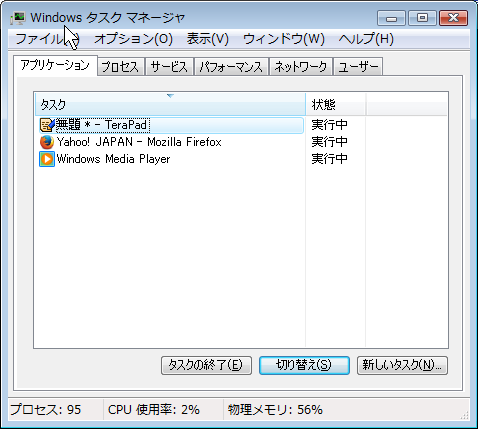
タスクマネージャーで「応答なし」のアプリを終了し、必要に応じて Windows エクスプローラーを再起動します。
タスクマネージャーが開けない/画面が真っ白・真っ黒のままの場合:
- Ctrl+Alt+Delete を押し、表示された画面から タスクマネージャー または 電源 → 再起動 を選びます。
- 画面の乱れや点滅がある場合は、Win+Ctrl+Shift+B でグラフィックスドライバーの再初期化を試します。
まだ固まる場合: 原因別の対処へ → アプリ・ドライバー / メモリ不足 / 温度 / システム破損のチェック / 再発防止チェックリスト / サポート料金と依頼方法
原因別の対処(根本解決)
① アプリ・ドライバー起因
- 特定のアプリだけが固まる:アプリを最新版へ更新し、必要に応じてアドインを無効化します。改善しなければ再インストールを検討します。
- グラフィックス関連の不具合:まずは Windows Update やメーカー公式の手順でドライバーを更新します。更新後に不安定になった場合は、ロールバックや再インストールも検討します。
② リソース不足(メモリ / ストレージ)
- メモリ不足:タスクマネージャーでメモリ使用率を確認し、常に高い場合は常駐アプリの削減やメモリ増設を検討します。
- 空き容量不足:空き容量が少ないと動作低下や Windows Update の失敗につながるため、不要ソフトの削除やディスククリーンアップで空きを確保します。
③ 温度・静電気・電源
- 過熱:吸排気口の詰まり、内部のほこり、設置環境を確認し、必要に応じて内部清掃や冷却対策を行います。
- 静電気 / 接触不良:メモリやケーブルの接触不良で不安定になることがあります。内部作業は無理をせず、実施する場合は静電気対策をしてから行います。
- 電源品質:劣化した電源ユニットや不安定な電源タップが原因になることもあるため、別の電源環境で再現するか確認します。
④ Windows本体の破損・設定不整合
- システム修復:管理者権限のコマンドプロンプトで
DISM.exe /Online /Cleanup-image /Restorehealthを実行し、その後にsfc /scannowを実行します。 - ディスク確認:ディスクエラーの確認や、ストレージの健康状態を確認します。警告が出ている場合は早めにバックアップを取って交換を検討します。
- クリーンブート:不要な常駐を外して競合を切り分けます。
- セーフモード:セーフモードで安定する場合は、ドライバーや常駐ソフトの影響が疑われます。
⑤ 周辺機器・ネットワーク・セキュリティ
- 周辺機器の切り分け:USB機器をいったん外し、1台ずつ接続して原因を切り分けます。
- ウイルス / マルウェア:フルスキャンを行い、必要に応じてオフラインスキャンも実施します。
- ネットワーク:不安定な Wi-Fi や NIC ドライバーが原因になることもあるため、ドライバー更新を確認します。
再発防止チェックリスト
- Windows Update / ドライバー を定期的に確認する。
- 常駐アプリの整理:タスクマネージャーの「スタートアップ アプリ」で不要項目を無効化する。
- 空き容量とバックアップ:システムドライブの空きを確保し、定期的にバックアップを取る。
- 温度管理:通気を確保し、必要に応じて内部清掃を行う。
- ストレージ健康度:警告が出たら早めにバックアップし、交換を検討する。
よくある質問(FAQ)
Ctrl+Alt+Delete から再起動やタスクマネージャー起動を試してください。改善しなければ セーフモード で起動し、不要常駐やドライバーを見直します。
タスクマネージャーから Windows エクスプローラーを再起動 してください。改善しなければ Win+Ctrl+Shift+B を試します。
強制終了は最終手段です。まずは本文の順番で ソフトウェア的な終了や再起動 を試し、データ破損のリスクをできるだけ下げましょう。
自力での復旧が難しい / 頻繁にフリーズする 場合は、症状・発生時刻・直前の操作をメモして パソコンサポート へ相談してください。ログ確認やハードウェア診断まで含めて原因特定を進めやすくなります。
- 訪問サポートは、スーツ着用の正社員スタッフがお伺いします。
- 作業前に必ず料金をご提示します。
- ご希望されていない作業を勝手に進めることはありません。