Windows 11更新で0x80073712が出た時、KB5079391の既知問題か一般的な更新失敗かを見分ける方法を解説。KB5086672確認から安全な対処順まで整理します。

Gmailの使い方|アカウント作成からメール送受信、セキュリティ設定まで徹底解説
Gmailの新規作成方法からメールの送受信、便利な機能、セキュリティ設定(2段階認証)まで、初心者向けに画像付きでわかりやすく解説。
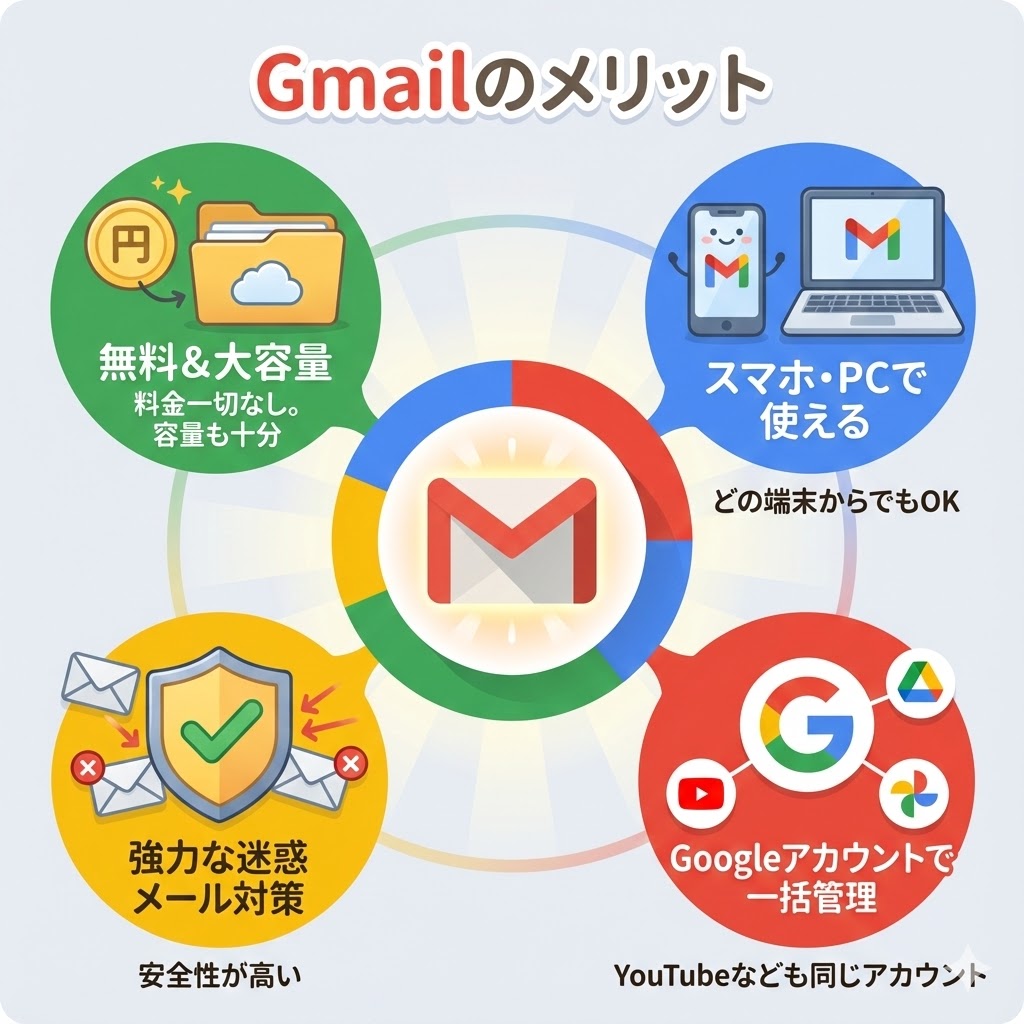
※本記事は2026年4月時点でのGoogle公式ヘルプをもとに見直しています。Googleの仕様変更により、画面表示や名称が一部異なる場合があります。
Gmailは、Googleが提供している無料のメールサービスです。インターネット環境があれば、パソコン・スマートフォン・タブレットなど、どの端末からでも利用できます。
更新月:2026年4月
Gmailを利用するには、次のものが必要です。
Gmailを使うには、まずGoogleアカウントを作成します。作成したアカウントでGmailにログインして利用します。
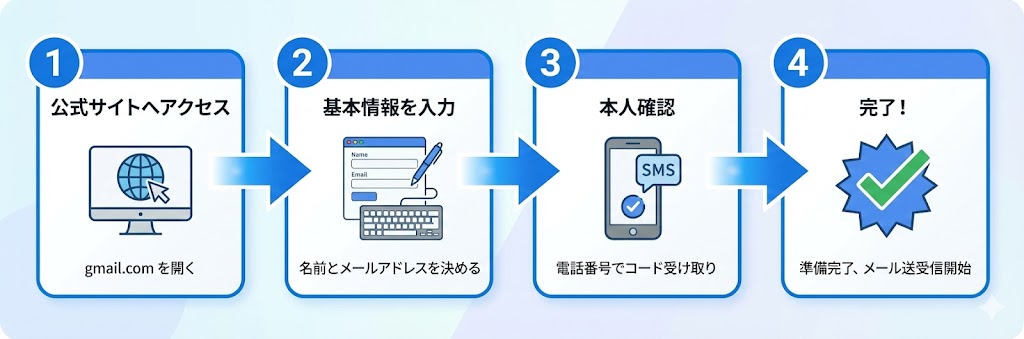
Gmailを使うには、まずGoogleアカウントを作成します。
公式参考: Gmail公式サイト
注意:Googleアカウントのメールアドレス(@gmail.com)は変更できる場合もありますが、利用できないケースもあります。長く使う前提で、仕事用・個人用など用途を考えて決めると安心です。
どの端末でも、同じメールアドレスとパスワードでログインできます。
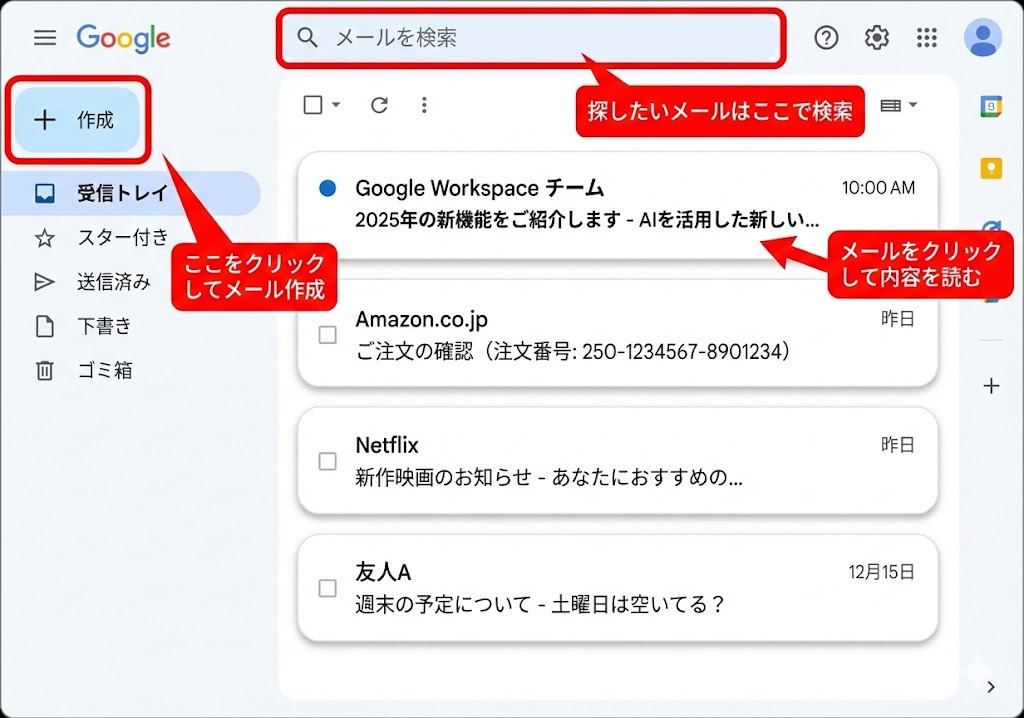
Gmailでメールを送る基本的な流れは次の通りです。
補足:添付ファイルがある場合は、ファイルを追加してから送信します。
受信したメールは「受信トレイ」に一覧表示されます。読みたいメールをクリック(またはタップ)すると内容が開きます。
大切なメールが見当たらない場合は、迷惑メールフォルダも確認しましょう。
Gmailでは、複数のアカウントを切り替えて使うことができます。
仕事用・個人用で分けると管理が楽になります。
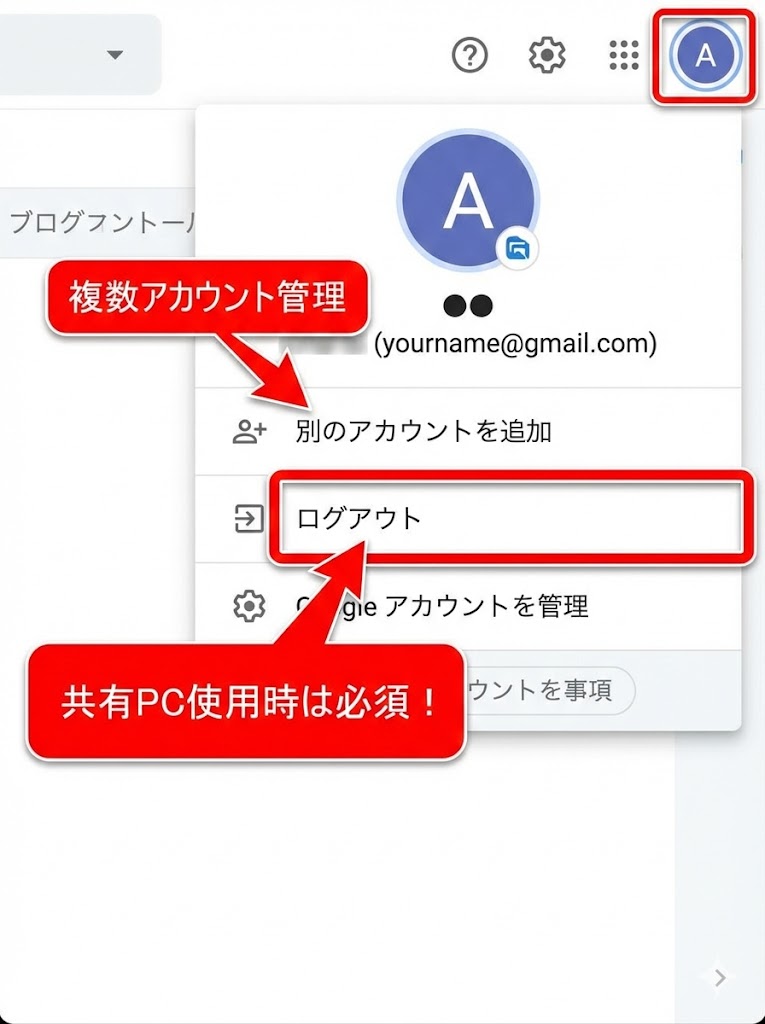
外出先や共有パソコンでGmailを開いた場合は、必ずログアウトしてください。
重要:ログアウトし忘れると、次にそのPCを使う人にメールを見られる危険があります。複数アカウントを使っている場合は、「すべてのアカウントからログアウト」を選ぶと安心です。
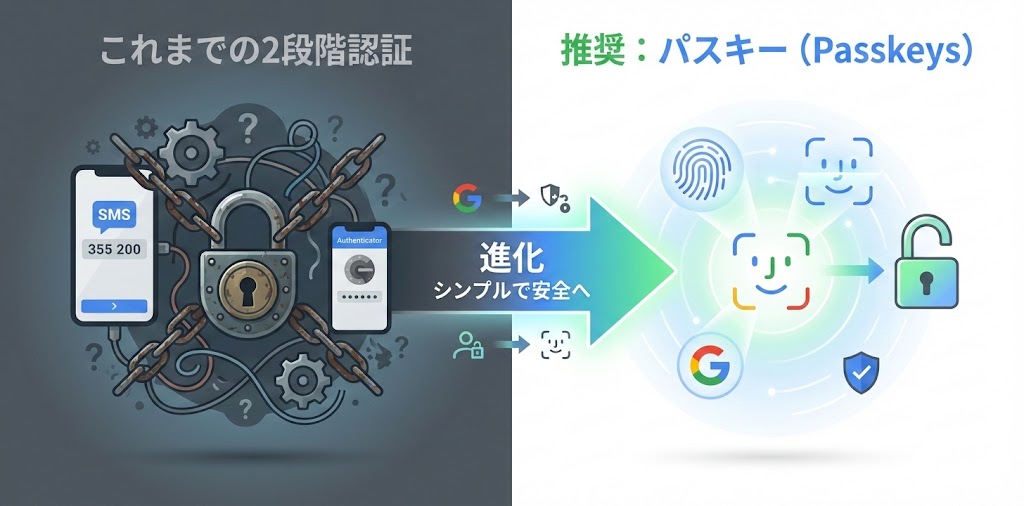
2段階認証は、パスワードに加えて追加の確認を行う仕組みです。不正ログイン対策として、まず有効にしておくことをおすすめします。
設定の流れ:Googleアカウント管理 → セキュリティとログイン → Google にログインする方法 → 2段階認証プロセスを有効にする
補足:フィッシング対策をより強めたい場合は、セキュリティキーの利用も有力です。
注意:SMSや音声通話の確認コードも使えますが、ほかの方法が使えるなら、より安全性の高い方法を優先すると安心です。
再設定用の情報は、次の場面で使われます。
間違っているとログインできなくなる可能性があるため、定期的に確認しておきましょう。
ログイン画面の「パスワードをお忘れの場合」から再設定します。再設定用の電話番号・メールが正しいことが重要です。
復旧が難しいケース(再設定先が古い、端末紛失など)は、早めにGoogleアカウントの復旧手続きを進めた方が安全です。
次のような場合は、無理に操作を続けるより、サポート窓口へ相談した方が早いことがあります。
まずは本記事の手順を確認し、それでも難しい場合は下記の電話窓口も活用してください。

