【PR】本記事にはプロモーションが含まれます
Windowsアップデートや再起動時に、作業中のブラウザタブが見当たらなくなることがあります。まずは各ブラウザの「閉じたタブを開き直す」「前回のセッションを復元する」機能を確認しましょう。通常モードのタブであれば、標準機能で戻せるケースがあります。
タブが消える問題とその影響
タブが見当たらないときは、まず状況を切り分ける
タブが消えたように見えても、実際には「前回のセッションが開いていない」「誤ってウィンドウを閉じた」「ブラウザが正常終了していない」など原因はさまざまです。原因ごとに確認する場所が変わるため、あわてて操作せず順番に確認しましょう。
| よくある状況 | 起こりやすい場面 | 主な影響 | まず確認したいこと | 戻せる可能性 |
|---|---|---|---|---|
| Windowsアップデート後の再起動 | 更新後の再起動 | 高 | 起動時設定 | 高め |
| ブラウザのフリーズや異常終了 | 動作不良時 | 高 | 復元候補 | 状況次第 |
| 誤ってウィンドウを閉じた | 通常操作中 | 中 | 履歴・ショートカット | 高め |
| シークレット/プライベート利用 | 個人情報保護時 | 中 | 通常復元対象外の場合あり | 低め |
タブ復元の重要性
現代の作業では複数タブを同時に開くことが多く、タブが消えると調べ直しや作業やり直しが発生しやすくなります。特に次のような用途では影響が大きくなります。
まず試したい簡単復元方法
標準機能による復元を先に試す
最初に確認したい手順
ブラウザが起動できる場合は、まず以下の順番で確認します。
- Ctrl+Shift+Tで最後に閉じたタブを開き直す
- 履歴から最近閉じたタブやウィンドウを確認する
- 起動時に前回のタブを開く設定が有効か確認する
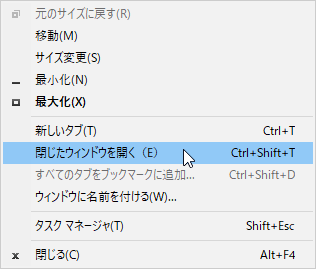
ブラウザが固まっていない場合は、強制終了よりも先にこの方法を試す方が安全です。特に入力途中のフォームや未送信データがある場合は、強制終了で内容が失われることがあります。
確実なタブ復元の実践的手順
操作前の重要な注意事項
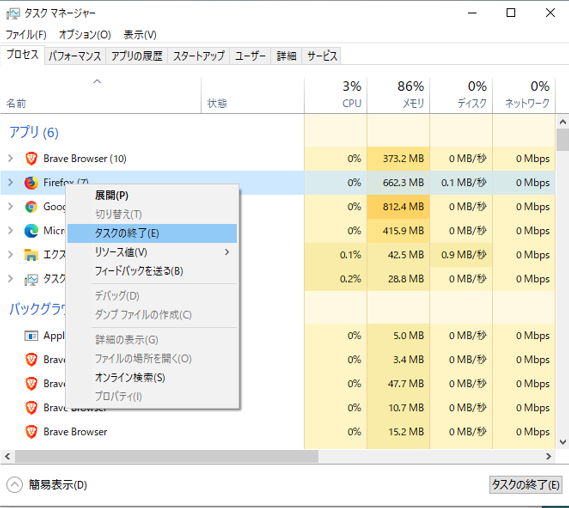
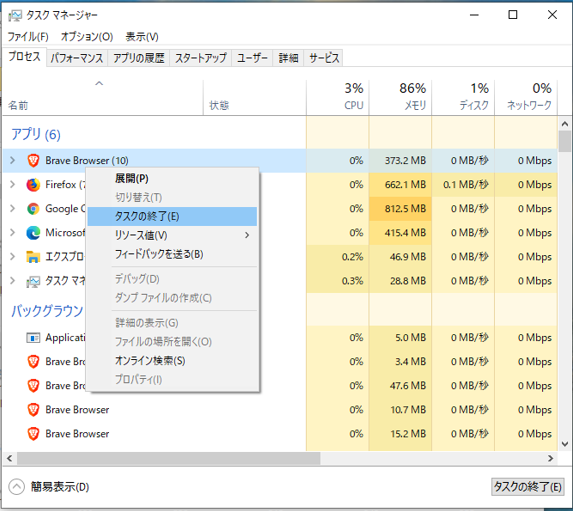
以下の内容にはタスクマネージャーを使う応急処置も含みます。通常は標準の復元機能を先に試し、ブラウザが固まって閉じられない場合のみ最終手段として使ってください。不安な場合はパソコントラブルの基本的な解決法を確認してから実行してください。
【方法1】Google Chrome のタブ復元
Chromeで確認したい手順
手順:
- Chrome起動直後にCtrl+Shift+Tを押す
- 戻らない場合は履歴から最近閉じたタブやウィンドウを確認する
- 必要に応じて、設定の起動時で前回開いていたページを開く設定を確認する
- Chromeが完全に固まって通常終了できない場合のみ、タスクマネージャーから終了して再起動後の復元候補を確認する
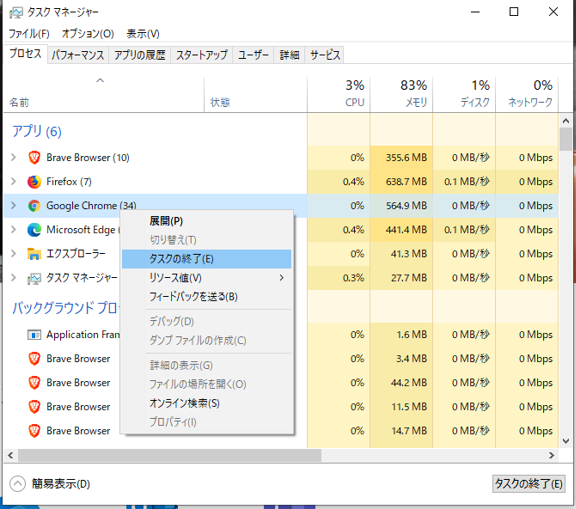
まずはCtrl+Shift+T、次に履歴から最近閉じたタブやウィンドウを確認してください。起動時設定が無効だと、再起動後に前回のページが自動で開かないことがあります。あわせてPC画面がフリーズした場合の対処も参考になります。
【方法2】Microsoft Edge のタブ復元
Edgeで確認したい手順
手順:
- 起動直後にCtrl+Shift+Tで直前のタブを開き直す
- 履歴から最近閉じたタブやウィンドウを確認する
- 起動時設定で前回のセッションからタブを開く状態を確認する
- 複数デバイスで使っている場合は、同期された開いているタブも確認する
【方法3】Firefox のタブ復元
Firefox独自のセッション復元機能
手順:
- メニューの履歴から以前のセッションを復元を確認する
- Ctrl+Shift+Tで最後に閉じたタブやウィンドウを開き直す
- 起動設定で前回のウィンドウとタブを開くが有効か確認する
注意点:プライベートウィンドウは通常のセッション復元の対象外です。
【方法4】Brave ブラウザのタブ復元
Braveで確認したい基本手順
手順:
- 起動直後にCtrl+Shift+Tで最後に閉じたタブを開き直す
- 履歴から最近閉じたタブやウィンドウを確認する
- 必要に応じて、起動時に前回の状態を続ける設定を確認する
ブラウザ別復元機能比較
| Chrome | Edge | Firefox | Brave | |
|---|---|---|---|---|
| 直前のタブを戻す | Ctrl+Shift+T | Ctrl+Shift+T | Ctrl+Shift+T | Ctrl+Shift+T |
| 履歴から再確認 | ○ | ○ | ○ | ○ |
| 前回セッションの復元 | 起動時設定で対応 | 起動時設定で対応 | 専用機能あり | 起動時設定で対応 |
| 補足 | まずは標準機能を確認 | 同期中のタブ確認も有効 | 履歴メニューから復元しやすい | Chromium系と近い操作 |
復元失敗時の高度な対処方法
復元に失敗した場合の追加対策
- ブラウザ履歴の確認:Ctrl+Hで最近見ていたページを探す
- 同期機能の活用:同じアカウントで開いていた他デバイスのタブを確認する
- ブックマークの確認:保存済みページがないか見直す
- 今後の再発防止:必要に応じてセッション管理拡張機能の導入を検討する
標準機能だけで戻らない場合でも、履歴や同期情報からたどれることがあります。
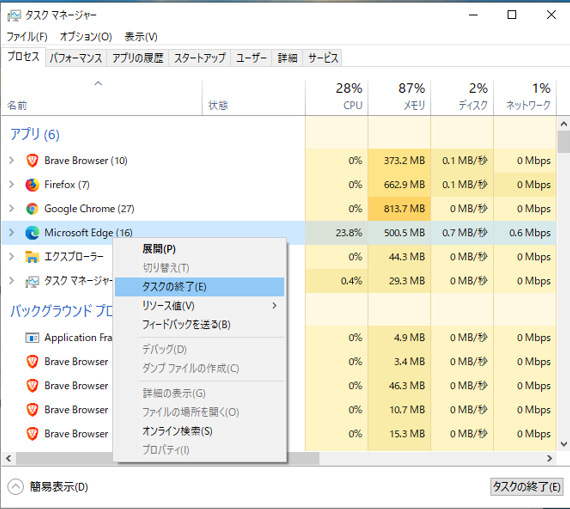
通常は×ボタンやメニューから正しく終了する方が安全です。タスクマネージャーでの終了は、ブラウザが固まって通常操作で閉じられないときの最終手段として考えてください。未保存の入力内容が消えることがあるため、キーボードの基本操作に慣れていない場合は特に慎重に操作しましょう。
予防的なタブ管理のベストプラクティス
タブ消失を事前に防ぐ対策
トラブルシューティングと注意点
よくある問題と解決策
これらの問題が発生した場合は、パソコンの作業スピードを上げるテクニックも参考に、総合的な動作改善を検討してください。
関連する作業効率化テクニック
タブ管理と組み合わせて効果的な方法
- マルチデスクトップ活用:Windowsの仮想デスクトップ機能との連携
- ショートカットキーの習得:効率的なタブ操作のためのキーボード操作
- ブックマーク整理:フォルダ分けによる効率的な情報管理
- タブグループ機能:関連タブのグループ化による整理
これらの機能を組み合わせると、パソコン作業の効率化に役立ちます。
まとめ:確実なタブ管理で作業効率UP
タブ復元テクニックの効果的な活用
ブラウザタブが消えたように見えても、まずはCtrl+Shift+T、履歴、前回セッションの復元を順番に確認することで、戻せるケースがあります。強制終了はあくまで最終手段として扱い、普段は起動時設定やブックマーク、同期機能で再発を防ぐのが基本です。
PCホスピタルでは、こうしたタブ復元の相談だけでなく、Windowsアップデート後の不調やブラウザのフリーズ、設定確認まで幅広く対応しています。自分で試しても戻らない、再起動後から不安定になったという場合は、お気軽にご相談ください。パソコン初心者向けの基本操作もあわせてご覧いただけます。
- 訪問サポートは、スーツ着用の正社員スタッフがお伺いします。
- 作業前に必ず料金をご提示します。
- ご希望されていない作業を勝手に進めることはありません。