【PR】本記事にはプロモーションが含まれます
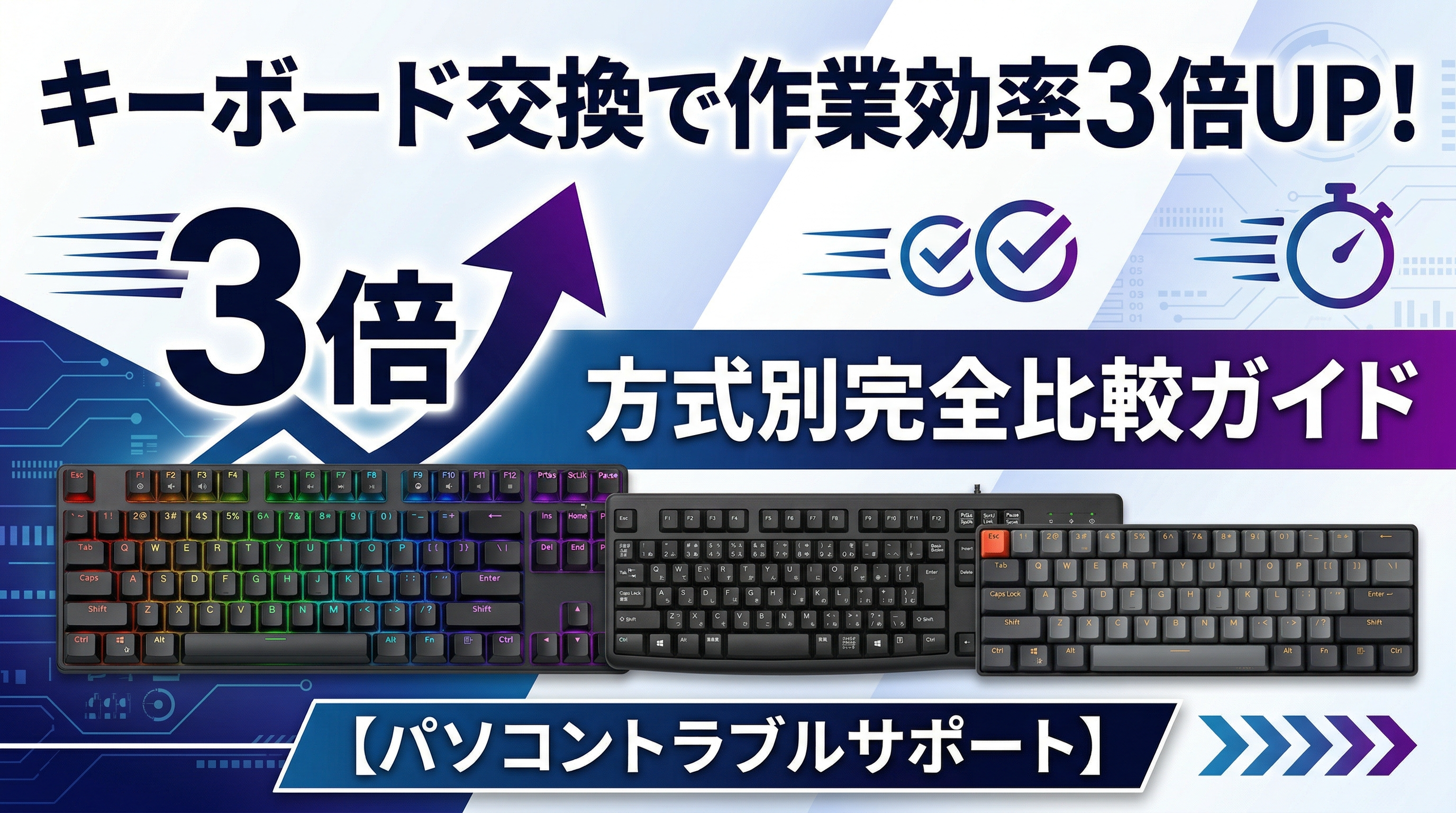
パソコンの使い心地を向上させる、効果を実感しやすい方法の一つがキーボードの見直しです。付属キーボードでも十分使える製品はありますが、打鍵感やキー配列が自分に合わないと、入力ミスや疲れの原因になることがあります。パソコントラブルサポートでも、作業環境の改善策として見直しをおすすめすることがあります。
なぜキーボード交換が効果的なのか?
人間とパソコンの重要なインターフェース
キーボードは人間がパソコンと頻繁にやり取りする部分であり、使い心地が作業効率や疲れやすさに影響しやすい機器です。自分に合ったキーボードを選ぶことで、次のような変化が期待できます。
標準付属キーボードで起こりやすい不満
付属キーボードが合わないことは珍しくありません
パソコンに標準で付属するキーボードでも十分使える製品はありますが、コストやサイズの制約から、打鍵感やキー配列が万人向けではないことがあります。キーボードの品質を一律に低いと決めつけるのではなく、自分の用途や好みに合っているかを基準に見直すのが現実的です。
キーボードの大きなメリット:導入しやすさ
標準的なUSB接続なら使い始めやすい
パソコンパーツで発生しがちな相性問題に比べると、キーボードは導入しやすい部類です。標準的なUSB接続のキーボードであれば、そのまま認識されて使えることが多く、設定の難易度も高くありません。ただし、マクロキーや独自機能、配列切り替えソフトなどはメーカー製ソフトウェアが必要な場合があります。パソコントラブルを避けるためにも、購入前に対応OSや付属ソフトの有無は確認しておきましょう。
キーボード方式別詳細比較
| 方式 | 打鍵感 | 音の大きさ | 耐久性 | 価格帯 | 適用場面 |
|---|---|---|---|---|---|
| メカニカル | ◎ | 大 | ◎ | 高 | ゲーム・高速入力 |
| メンブレン | ○ | 中 | ○ | 低 | 一般作業 |
| パンタグラフ | ○ | 小 | △ | 低-中 | 静音環境 |
| 静電容量 | ◎ | 中 | ◎ | 高 | 長時間入力・高品質志向 |
メカニカル方式キーボード
ゲーマー・高速タイピストに人気の高性能キーボード
各キーに独立したスイッチを搭載し、確実な打鍵感と高速な反応を得やすい方式です。スイッチの色によって特性が異なるため、用途に応じた選択が重要です。
| 黒軸 | 茶軸 | 赤軸 | 青軸 | |
|---|---|---|---|---|
| 押下感の傾向 | 重め | 中程度 | 軽め | 中程度 |
| クリック感 | なし | あり | なし | 強い |
| 音の大きさ | 普通 | 普通 | 比較的静か | 大きい |
| 向いている用途の目安 | ゲーム | 万能 | 長時間作業 | タイピング |
メカニカルキーボードは製品によって、キーキャップ交換やスイッチ交換に対応するものがあります。初期投資は高めですが、長期的に使う前提なら作業効率化への投資として検討しやすい選択肢です。
メンブレン方式キーボード
コストパフォーマンス重視の実用的選択
フィルム状の回路基板を採用した、軽量で比較的安価なキーボードです。オフィス用途や日常的な文書作成に向いている製品が多く、製品ごとの差も大きいため、価格だけでなく打ちやすさも確認したい方式です。
- 軽い力で入力しやすい製品が多い
- 価格が比較的安く、買い替えやすい
- 品質差が大きいため、事前確認が重要
- 故障時は修理より交換になることが多い
パンタグラフ方式キーボード
静音性を重視する環境に向きやすい方式
キーの下部にパンタグラフ構造を採用し、浅い押下と静かな打鍵音を実現しやすい方式です。図書館や深夜の作業など、静音性を重視したい環境で選ばれやすい傾向があります。
パンタグラフ方式の注意点
薄型ゆえに打鍵感の好みが分かれやすく、内部構造の都合で修理より交換になることが多い方式です。強めに打鍵する癖がある方は、かえって疲れを感じることもあります。
静電容量方式キーボード
高価格帯で人気の高いキーボード方式
静電容量の変化を感知する方式で、滑らかで安定した打鍵感を評価するユーザーが多いタイプです。価格は高めですが、耐久性や操作感を重視する方から支持されています。
特徴
- 滑らかで疲れにくいと感じやすい打鍵感
- 高速入力でも安定しやすい
- 長期間の使用でも性能が安定しやすい
- 静音性とレスポンスの両立を狙いやすい
打鍵感を重視する方から、高く評価されやすい方式です。
キーボード選択時の実践的なポイント
購入前に確認すべき重要事項
キーボード交換による具体的な効果
期待できる改善効果
適切なキーボードへの交換により、次のような変化が期待できます。効果の出方には個人差がありますが、入力環境を見直すきっかけとして有効です。
トラブル時の対処法とメンテナンス
一般的には、USB接続の確認、別のUSBポートでの試用、ワイヤレスなら電池残量や再ペアリングの確認、デバイスマネージャーでの認識状況確認を順に試してください。それでも解決しない場合は、PC画面がフリーズした時の対処法も参考に、システム全体の動作確認を行ってください。
清掃の目安は月1回、または汚れが気になったタイミングです。電源を切ってからキーボードを軽く逆さにしてホコリを落とし、エアダスターで隙間のゴミを除去します。表面は柔らかい布でやさしく拭き、必要に応じて布に少量含ませたクリーナーで清掃してください。液体を直接吹きかけないことが重要です。キーボードの基本操作と併せて、普段からメンテナンス習慣をつけておくと安心です。
その他の作業環境改善との相乗効果
総合的なパソコン環境最適化
キーボード交換は単独でも効果を感じやすい改善策ですが、他の環境改善と組み合わせることで、さらに使いやすさを高めやすくなります。
- マウス・トラックパッドの最適化:ポインティングデバイスとの連携
- モニターの適切な配置:視線の角度と距離の調整
- 椅子・デスクの高さ調整:姿勢改善による疲労軽減
- 照明環境の改善:目の疲れ軽減による集中力向上
これらの改善により、パソコンの作業スピード向上を目指しやすくなり、総合的な生産性向上につながります。
まとめ:少ない投資で大きな効果を実感しやすい
キーボード交換は、比較的少ない投資で体感差が出やすい改善策です
適切なキーボードへの交換は、入力しやすさや疲れやすさを見直すきっかけになります。パソコン操作に不満を感じている方、長時間作業で疲れを感じる方は、キーボードの見直しを検討してみてください。
パソコントラブルサポートでは、キーボード選択のアドバイスからパソコン初心者向けの総合サポートまで、幅広いご相談に対応しています。自分で接続確認や清掃を試しても改善しない場合は、キーボード本体だけでなくUSBポートやOS側の問題切り分けが必要になることもあります。原因判断に迷う場合は、お気軽にご相談ください。
- 訪問サポートは、スーツ着用の正社員スタッフがお伺いします。
- 作業前に必ず料金をご提示します。
- ご希望されていない作業を勝手に進めることはありません。