【PR】本記事にはプロモーションが含まれます
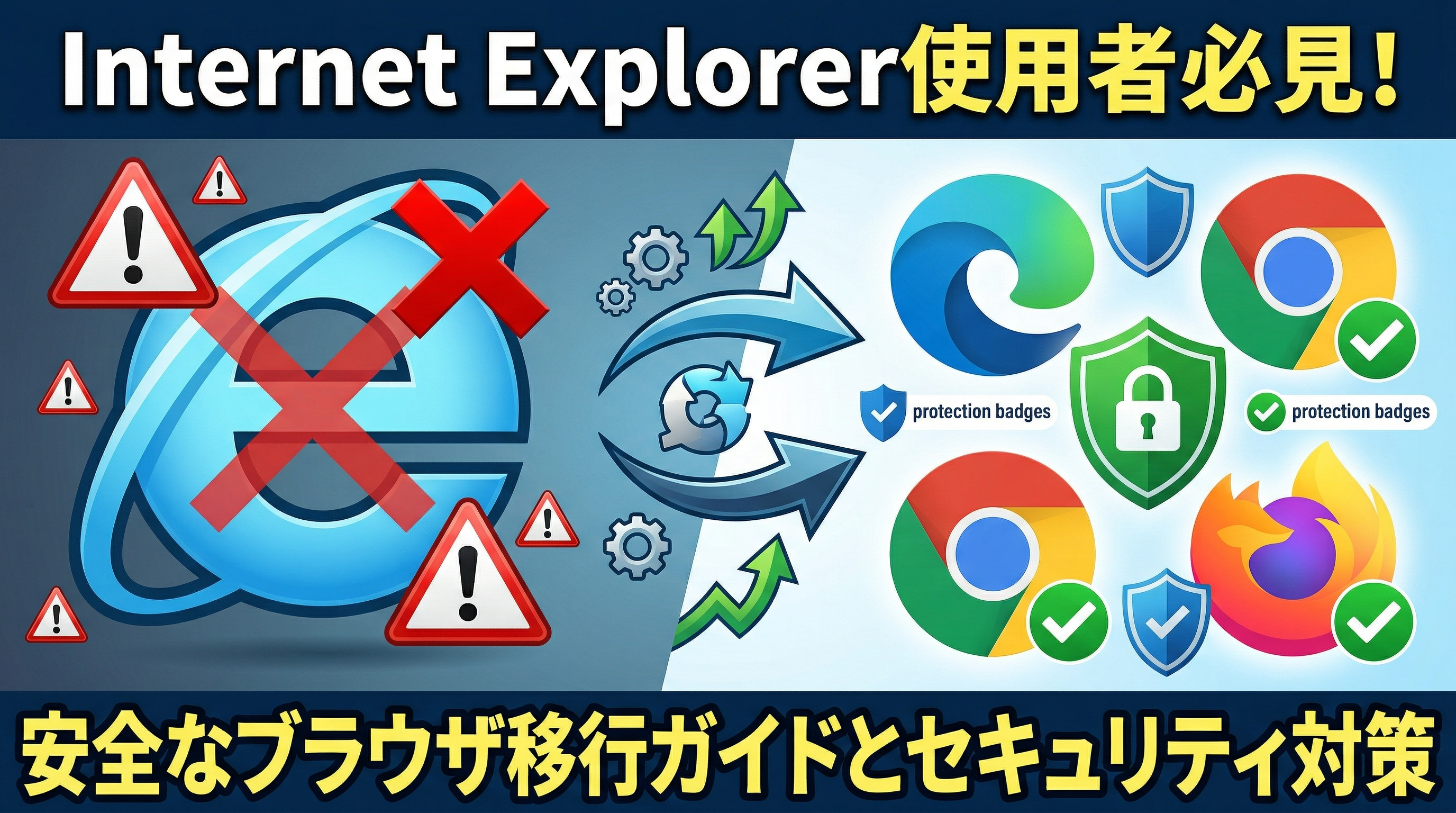
重要なお知らせ:Internet Explorer 11(IE11)デスクトップアプリの一般向けサポートは2022年6月15日に終了しました。対象のWindows 10では、その後Microsoft Edge更新を通じて無効化・Edgeへのリダイレクトが進んでいます。設定変更前にバックアップを取り、ご利用環境に応じて手順をご確認ください。
Internet Explorerサポート終了の重要性
Microsoftは、Internet Explorer 11(IE11)デスクトップアプリの一般向けサポート終了を案内しており、現在はMicrosoft Edgeへの移行を推奨しています。これは単なる機能の切り替えではなく、セキュリティ更新や互換性の考え方が大きく変わったことを意味します。
日本で販売されるWindowsパソコンには、長年にわたってInternet Explorerが標準搭載されてきました。しかし、IEは現代のWeb標準やセキュリティ要件との相性が悪くなっています。パソコントラブルサポートの観点からも、安全で快適なブラウジング環境への移行をおすすめします。
Internet Explorerの現状と問題点
セキュリティリスクの深刻化:サポート終了後のIEは、新たに見つかった脆弱性への修正を受けられません。継続使用には注意が必要です。
Internet Explorerの主な問題点
| 問題点 | 影響度 | リスクレベル | 対策の必要性 |
|---|---|---|---|
| 動作速度の遅さ | 高 | 中 | 高 |
| セキュリティ脆弱性への対応終了 | 非常に高 | 非常に高 | 緊急 |
| 独自仕様による表示問題 | 高 | 中 | 高 |
| 最新技術への対応不足 | 高 | 中 | 高 |
| バージョン間互換性問題 | 中 | 低 | 中 |
具体的な影響
ユーザーの懸念:「まだIEを使っているのですが、本当に危険なのでしょうか?」
パソコントラブルサポートの回答:サポート終了後のIEは、新しい脆弱性が見つかっても修正を受けられません。特にインターネット閲覧やファイルのダウンロードを伴う用途では、継続使用のリスクが高くなります。早めの移行をおすすめします。
現在のInternet Explorerの利用状況
現在の技術的状況
- 一般向けIE11デスクトップアプリのサポート終了:2022年6月15日で終了
- 対象Windows 10での無効化:Microsoft Edge更新を通じて無効化・リダイレクトが進行
- IEモード提供:Microsoft EdgeでレガシーWebサイト互換性を確保
- 一部環境では扱いが異なる:Windows ServerやLTSCなどはライフサイクル上の扱いが異なる場合あり
Windows 11ではIE11デスクトップアプリは利用できません。古い社内システムや業務サイトが必要な場合は、Microsoft EdgeのIEモードを利用できるか確認することが重要です。
推奨される現代的ブラウザの紹介
Internet Explorerしか知らない方も多いですが、現在では無料で使える優れたブラウザが複数あります。用途や使い方に合わせて選ぶことで、移行後の負担を減らせます。
主要ブラウザの詳細比較
Microsoft Edge(推奨度:★★★★★)
特徴とメリット
- Windows 10/11に標準搭載
- IEモードでレガシーサイト対応
- Chrome系拡張機能も利用可能
- 追跡防止やSmartScreenなどの安全機能を搭載
- Microsoft 365との連携がしやすい
推奨理由:IEからの移行先として最も相性がよく、業務利用でも検討しやすいブラウザです。
Google Chrome(推奨度:★★★★☆)
特徴とメリット
- 広く利用されており情報を調べやすい
- Googleサービスとの連携がしやすい
- 豊富な拡張機能が使える
- 安全チェックや危険サイト警告などの機能が充実
- クロスプラットフォーム対応
注意点:メモリ消費量が比較的多く、古いPCでは動作が重くなる場合があります。
Mozilla Firefox(推奨度:★★★★☆)
特徴とメリット
- 非営利団体による開発でプライバシー重視
- 高度なカスタマイズ性
- セキュリティ機能が充実
- 追跡防止機能が標準装備
- オープンソースによる透明性
向いている人:プライバシーを重視し、不要な追跡を抑えたい方に向いています。
ブラウザ移行の具体的手順
推奨移行順序
移行にかかる時間は、保存済みパスワードの量や業務サイトの確認有無によって変わります。個人利用中心なら短時間で終わることもありますが、重要サイトの動作確認まで含めて余裕を持って進めると安心です。
データ移行時の注意点
移行前の準備チェックリスト
- 重要なブックマークの手動バックアップ
- 保存済みパスワードの確認
- 証明書やセキュリティ設定の確認
- お気に入りWebサイトの動作テスト
特殊な状況での対処方法
レガシーシステムとの互換性問題
Microsoft EdgeのIEモードを使うことで、必要な互換性を維持できる場合があります。ただし、すべてのサイトで動作を保証するものではないため、社内システムの要件確認や事前検証は必要です。
新しいブラウザでの設定調整が必要な場合があります。PC画面がフリーズした(固まった)時の解決方法や100種類のパソコントラブルを簡易的に解決の記事も参考になります。
ブラウザ移行に伴うセキュリティ向上
現代的ブラウザで期待できる主な保護機能
- 自動アップデート機能:脆弱性修正を受けやすい
- 危険サイトや危険なダウンロードへの警告:フィッシングやマルウェア対策に役立つ
- ブラウザ保護機構:サイト分離やサンドボックスなどの仕組みで被害拡大を抑えやすい
- 暗号化通信や証明書警告への対応:安全性の低い接続に気づきやすい
- 追跡防止やプライバシー保護機能:不要なトラッキングを抑えやすい
セキュリティ意識の向上については、【2022年 急増】PCサポート詐欺に要注意!高齢者の被害を防ぐの記事も併せてご確認ください。
パフォーマンス面での改善効果
| Internet Explorer | Microsoft Edge | Chrome | Firefox | |
|---|---|---|---|---|
| ページ読み込み速度 | 遅い | 高速 | 高速 | 高速 |
| メモリ使用量 | 多い | 適度 | 多い | 適度 |
| セキュリティ | 脆弱 | 優秀 | 優秀 | 優秀 |
| 機能性 | 限定的 | 豊富 | 豊富 | 豊富 |
初心者向けの移行サポート
パソコン操作に不安がある方は、パソコン初心者必見!パソコンのあれこれで基本操作を確認してから移行作業を始めることをおすすめします。
段階的移行アプローチ
- 第1週:新しいブラウザのインストールと基本操作の習得
- 第2週:日常的なWebサイトでの動作確認
- 第3週:全面的な切り替えとIEの使用停止
- 第4週:カスタマイズと最適化の実施
企業環境での移行戦略
組織的な移行のポイント
- 段階的なロールアウト計画の策定
- レガシーシステムの互換性テスト
- 従業員向けの研修とサポート体制
- セキュリティポリシーの更新
お使いの環境に応じて、IT部門と連携した計画的な移行を実施することが重要です。
まとめ:安全で快適なブラウジング環境の実現
Internet Explorerから現代的ブラウザへ移行することで、セキュリティ面の改善に加え、対応サイトの増加や日常操作のしやすさが期待できます。特に普段使いのブラウザとしてIEを残し続ける必要はほとんどありません。
移行作業は一時的な手間を要しますが、長期的には安全性と利便性の両面でメリットがあります。古い業務サイトが必要な場合は、IEを使い続けるのではなく、まずMicrosoft EdgeのIEモードで対応できるか確認しましょう。
ブラウザ移行や関連するパソコンの動作改善については、遅いパソコンを高速にする『10個』の解決策やパソコンの作業スピードを上げるテクニックも参考になります。
上記の手順で自力移行できる場合は、まずブックマーク移行と動作確認から進めてみてください。ブラウザ移行やIEモード設定、社内システムの互換性確認でお困りの方は、専門のパソコントラブルサポートをご利用いただけます。PCトラブルサポートのブログでは、他にも様々なトラブル解決方法をご紹介しています。
- 訪問サポートは、スーツ着用の正社員スタッフがお伺いします。
- 作業前に必ず料金をご提示します。
- ご希望されていない作業を勝手に進めることはありません。