【PR】本記事にはプロモーションが含まれます
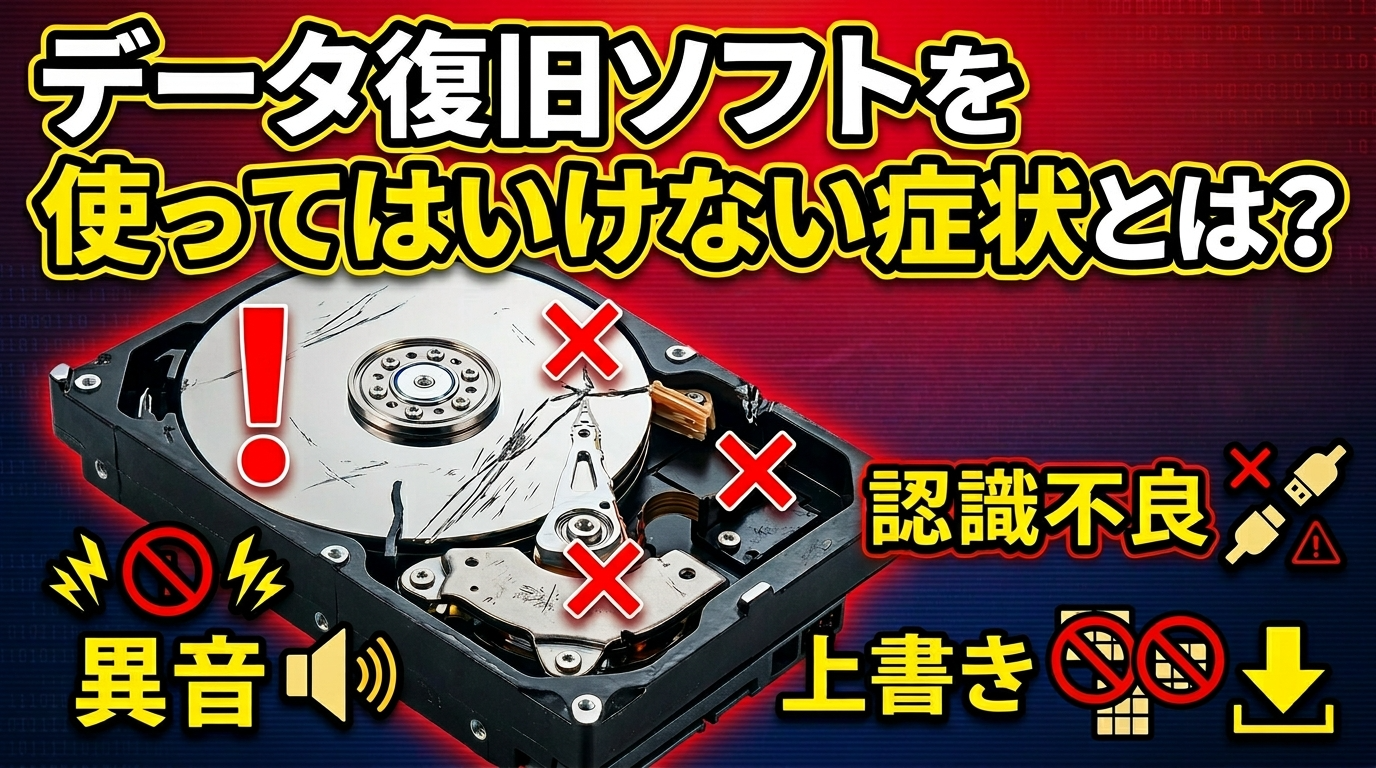
データが消えたかもしれないと気づくと、まずは復旧ソフトを入れればよいと思いがちです。ですが、誤削除や軽い論理障害に向くケースと、異音や認識不良のように通電やスキャンが逆効果になりやすいケースは分けて考える必要があります。この記事では、症状ごとに「使ってよい場面」と「いったん止めるべき場面」の境界線を整理します。
重要な注意事項
・大切なデータがある場合は、思いつく操作を何度も試さないことが重要です
・復旧ソフトのインストール先や保存先を誤ると、復旧できるはずのデータを上書きするおそれがあります
・異音、認識不安定、フォーマット要求がある場合は、無理に続けないほうが安全なことがあります
最初に結論、復旧ソフトを使ってよい症状、止めるべき症状
「今の状態で復旧ソフトを使ってよいのか」を最初に判断できるだけで、失敗の多くは避けやすくなります。迷ったときは、まず症状の種類を見てください。広く症状を切り分けたい場合は、パソコントラブルの症状別チェックポイントも参考になります。
| 症状 | 復旧ソフトの相性 | 先にやること | 考え方 |
|---|---|---|---|
| 誤って削除した | 比較的よい | ごみ箱、OneDrive、ファイル履歴を確認 | 操作ミスが原因なら論理障害寄りで、復旧ソフトが候補になりやすいです |
| 上書き保存してしまった | ケースによる | OneDriveのバージョン履歴、以前のバージョンを確認 | 上書き後は新しいデータが載っているため、先に履歴系を確認したほうが安全です |
| 誤ってフォーマットした | 比較的よい | 追加保存をやめ、別ドライブを用意 | 物理障害がなければ対象になりやすいですが、使い方を誤ると上書きリスクがあります |
| 認識はするが開けない | 灰色 | 権限、関連付け、履歴系、別PC確認 | ファイル破損とは限らず、設定やアプリ側の問題もあります |
| 異音がする | よくない | 使用を止める | 物理障害の可能性があり、スキャンが負荷になることがあります |
| 認識したり消えたりする | よくない | 再接続を繰り返さない | 状態が不安定なままアクセスを重ねると悪化しやすいです |
| 「フォーマットする必要があります」と表示 | 急がない | 画面の指示で進めない | 管理情報の破損が疑われ、フォーマットで復元が難しくなることがあります |
判断の軸は「論理障害か、物理障害寄りか」です
誤削除、誤フォーマット、保存先の勘違いのように、動作自体は安定しているのにデータだけ見えないケースは、復旧ソフトを検討しやすいです。反対に、異音、認識不安定、アクセスのたびに状態が変わるケースは、データの問題というより機器側の不調を疑ったほうが安全です。
まず止めるべき「赤信号」の症状
次のような症状は、復旧ソフトを急いで入れるより、まず使用を止める判断が重要です。たとえば、カチカチ音やビープ音がする、接続のたびに認識したりしなかったりする、スキャンの途中で止まる、開こうとするだけで極端に重い、といった状態です。
この段階では、データが見えない原因がソフト的な破損だけとは限りません。記録媒体そのものに負荷がかかっている可能性があるため、「何度か試せば読めるかも」と操作を重ねるほど不利になることがあります。
試せる余地がある「黄信号」の症状
一方で、誤削除、ごみ箱を空にした、誤ってフォーマットした、保存先を勘違いした、クラウド上では過去版が残っていそう、といったケースは、比較的復旧ソフトや標準機能が向きやすい領域です。大事なのは、いきなりスキャンに進まず、履歴やごみ箱など「上書きされていない可能性のある場所」から確認することです。
迷いやすい灰色ゾーン
「ドライブは見えるのにファイルが開けない」「特定の拡張子だけ開けない」「アクセス拒否が出る」といった症状は灰色ゾーンです。ファイル破損だけでなく、権限設定、関連付け、アプリ不具合でも起こります。こうしたケースは、復旧ソフトより先に原因を切り分けたほうが早い場合があります。詳しくは ファイルが開けない原因と対処法 も確認してみてください。
ソフトの前に確認したい無料の復元手段
上書きや誤操作が疑われるときは、復旧ソフトの前に確認したい方法があります。ここを飛ばしてしまうと、本来は数分で戻せたデータに、不要なスキャンや上書きリスクをかけることになります。
- ごみ箱、OneDriveのごみ箱、バージョン履歴を確認する
- ファイル履歴、以前のバージョンを確認する
- それでも見つからず、機器の動作が安定している場合だけ復旧ソフトや回復ツールを検討する
OneDriveのごみ箱とバージョン履歴で戻せるケース
OneDriveを使っているなら、削除と上書きは分けて考えるのがポイントです。削除してしまった場合はごみ箱、上書き保存してしまった場合はバージョン履歴のほうが有力です。特に、ファイル名は同じまま中身だけ変わってしまったケースでは、復旧ソフトを探す前に履歴を見たほうが自然です。
OneDriveの以前の版を確認したい場合は、Microsoft公式の案内を参考にしてください。OneDriveの以前のバージョンを復元する方法 を先に確認しておくと、不要な遠回りを避けやすくなります。
ファイル履歴、以前のバージョンで戻せるケース
Windowsのファイル履歴や「以前のバージョン」は、事前に有効になっていた環境であれば非常に強力です。ここで戻せるなら、復旧ソフトを使う必要はありません。とくに、誤って編集した、消した、昨日まではあった、というケースでは候補になります。
ファイル履歴を使った復元方法は、Microsoft公式の ファイル履歴を使用したバックアップと復元 が参考になります。
Windows File Recoveryを最後の自力候補にする条件
標準機能で見つからず、それでも機器の動作が安定しているなら、Windows File Recovery を最後の自力候補として考える方法があります。ただし、これはコマンド操作が必要で、復旧先は元のドライブと別に用意する必要があります。
「無料だから先にこれで全部試す」という使い方ではなく、履歴系で戻らない、異音がない、認識が安定しているという条件がそろったときだけ検討するのが現実的です。詳細は Microsoft の Windows ファイル回復 を確認してください。
復旧ソフトを試しやすい症状
ここからは、復旧ソフトを試しやすい症状を整理します。共通しているのは、機器の動作が安定していて、原因が操作ミスや軽い論理障害に寄っていることです。
誤削除、ごみ箱を空にした直後
もっとも典型的なのが誤削除です。ファイルを消した、Shiftキーで削除した、ごみ箱を空にしてしまった、といったケースでは、物理障害がなければ復旧ソフトの候補になります。ただし、削除後にそのまま作業を続けると、新しい保存データが入って上書きが進むことがあります。
つまり、誤削除に強いのは「消した直後に気づき、そのドライブへの書き込みを増やしていない」ケースです。逆に、削除後にソフトを何本も試したり、同じドライブに別ファイルを大量保存していたりすると、条件は悪くなります。
誤フォーマット、軽い論理障害
誤ってドライブをフォーマットした、ドライブ名や容量表示が不自然になった、以前は見えていたフォルダ構成が崩れた、というような症状も、軽い論理障害なら復旧ソフトが候補になります。ただし、この場合も前提は同じです。認識が安定していること、異音がないこと、スキャン中に止まらないことが重要です。
ここで気をつけたいのは、「開けないから修復してみよう」と何種類ものツールを重ねることです。論理障害寄りでも、修復系の操作や保存先の誤指定で状態が悪くなることはあります。
試す前に確認したいこと
削除やフォーマットのあと、元のドライブに新しいデータを書き込んでいないかを確認してください。写真整理、動画保存、ソフトインストールなども上書きにつながることがあります。
復旧先は必ず別ドライブ
見つけたデータを元のドライブへ戻すのは避けます。外付けHDDや別SSD、USBメモリーなど、別の保存先を先に用意しておくと失敗しにくくなります。
試す前に満たしたい3条件
- 異音がない
- 認識が安定していて、接続のたびに状態が変わらない
- 復旧先を元ドライブ以外に確保できる
この3つがそろっていれば、復旧ソフトを検討しやすくなります。逆に1つでも怪しい点があるなら、いったん止まって症状を見直したほうが安全です。
復旧ソフトを使わないほうがよい症状
復旧ソフトより先に「止める」判断が必要なことがあります
異音、認識不良、フォーマット要求、読み込みの極端な遅さは、ソフトで解決する前提が崩れている可能性があります。大切なデータがあるなら、無理にアクセスを続けないでください。
異音、ビープ音、落下後のトラブル
カチカチ、カタカタ、ビープ音などの異音が出る場合は、復旧ソフトの前に機器側の不調を疑うべきです。とくに、落としたあとからおかしい、ぶつけたあとに読めなくなった、といった経緯があるときは、スキャンや再接続を繰り返すこと自体が負荷になります。
こうした症状は、単純な誤削除とは性質が違います。ソフトが得意なのは「あるはずの情報を論理的に探すこと」であって、読みに行くたびに状態が悪くなる媒体を安全に扱うことではありません。この違いを見落とすと、無料比較記事で見た知識がかえって裏目に出ます。
認識不安定、スキャン停止、読み込みが極端に遅い
接続すると見えるが数分後に消える、スキャンが途中で止まる、ファイル一覧が出るまで極端に時間がかかる、といった症状も危険寄りです。論理障害だけなら一定の安定性があることが多いですが、こうした不安定さは別の問題が混ざっている可能性があります。
パソコン自体が起動しない、ビープ音が鳴る、電源まわりも不安定という場合は、パソコンが起動しないときの段階別対処法 もあわせて確認してください。保存メディア以前に、本体側の不具合を見たほうがよいケースもあります。
「フォーマットする必要があります」と出る場合
この表示が出たときに、そのまま画面の指示で進めるのは避けたい場面です。見た目には「すぐ使えるようにする確認」に見えても、実際には管理情報の破損が疑われることがあります。ここでフォーマットを実行すると、あとからの復元を難しくするおそれがあります。
この症状は、復旧ソフトを使うかどうか以前に、その場で書き込みを発生させないことが先です。慌てて初期化したり、修復ボタンを連打したりする前に、何が起きているのかを整理してください。
復旧率を下げるNG行動
データ復旧では、何をしたかが結果を大きく左右します。症状の見極めと同じくらい、やってはいけない操作を知っておくことが重要です。
- 復旧ソフトを元のドライブにインストールする
- 復元先を元のドライブにしてしまう
- 通電、再起動、再接続、再スキャンを何度も繰り返す
- 修復コマンドや初期化を思いつきで実行する
- 異音があるのにバックアップを無理やり取り続ける
元のドライブにインストール、保存する
これはありがちな失敗です。復旧したいデータがあるドライブに復旧ソフトを入れたり、復元したファイルを同じ場所へ保存したりすると、それ自体が上書きになります。せっかく見つけられたデータでも、自分の操作で取り戻しにくくなることがあります。
何度も通電、再起動、スキャンを繰り返す
1回で見つからないと、別のモードでもう1回、別ソフトでもう1回と試したくなります。ですが、認識が不安定な媒体では、その「もう1回」が負荷になります。結果として、最初は見えていた情報が後で読めなくなることもあります。
分解や無理なバックアップを試す
異音があるときにケースを開ける、手で押さえる、何とかコピーできるうちに全部抜こうと負荷をかけ続ける、といった行動も危険です。大切なのは、気合いで取り切ることではなく、悪化させないことです。
「無料で戻せるかどうか」だけでなく、「いま触ってもよい状態か」を先に見ると、判断を誤りにくくなります。