【PR】本記事にはプロモーションが含まれます
Cドライブの容量不足は、システムのパフォーマンス低下やエラーの原因になります。ストレージの空きが少なくなると、PCの動作が遅くなったり、インストールや更新がうまく進まなくなったりすることがあります。
ここでは、Cドライブの空き容量を確保するための具体的な対処法を11個に整理して紹介します。まずは安全に試せる方法から順番に進めてみてください。
まず最初に空き容量の状況を確認する
Windows 10/11の場合
方法1:エクスプローラーから空き容量を確認する
- エクスプローラーを開きます。(Windowsキー+Eキーで起動できます)
- 左側のペインで「このPC」をクリックします。
- 「デバイスとドライブ」に表示されるCドライブの空き容量を確認します。
- Cドライブを右クリックし、「プロパティ」を選択すると、使用中の容量と空き容量の概要を確認できます。
上記手順で以下の画面から使用中の容量を確認できます。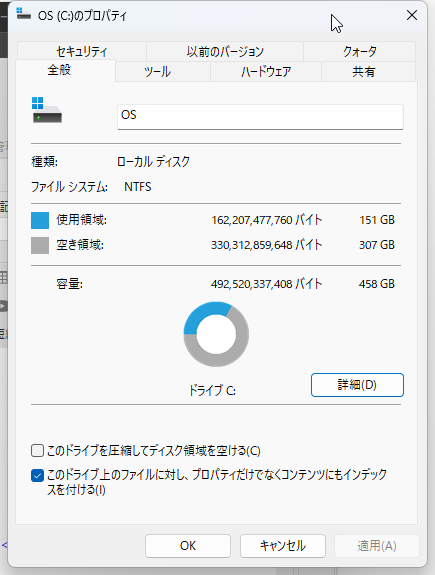
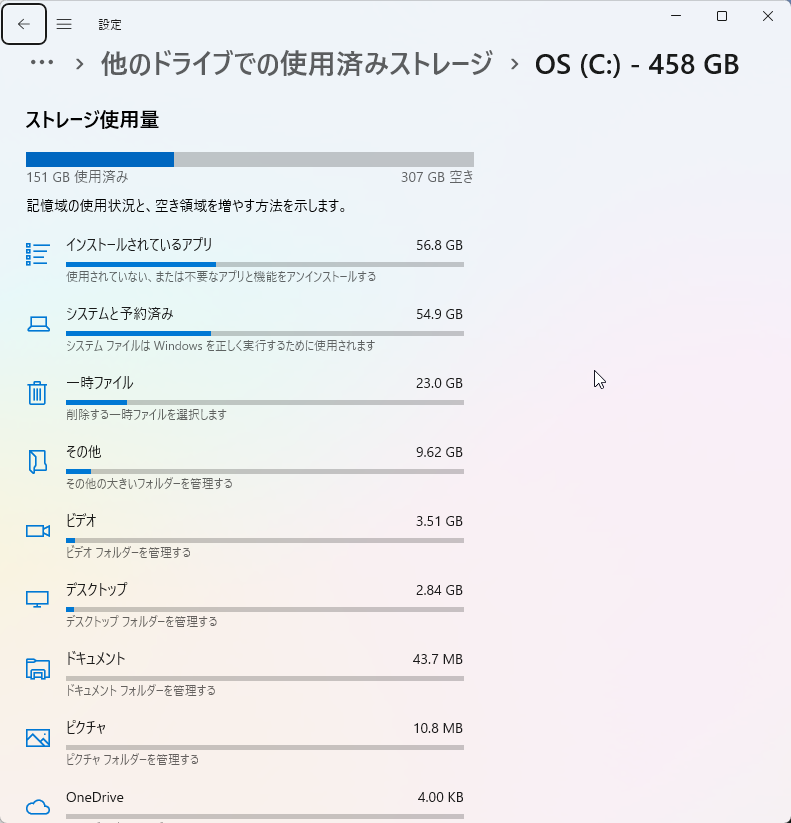
方法2:設定のストレージ画面で使用状況の内訳を確認する
- 「スタート」→「設定」→「システム」→「ストレージ」を開きます。
- 一時ファイル、インストール済みアプリ、システムと予約済みなど、容量を多く使っている項目を確認します。
どの項目がCドライブを圧迫しているか確認してから作業すると、効率よく空き容量を増やせます。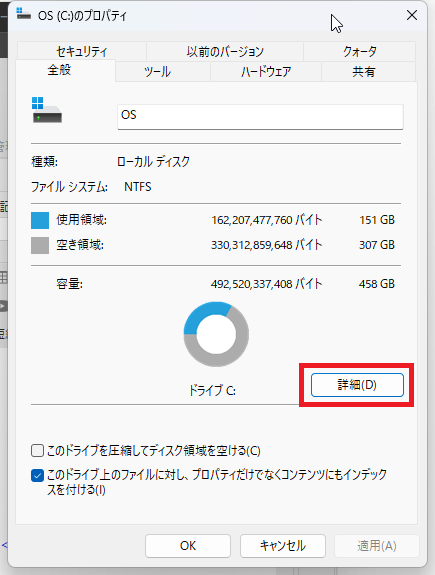
Windows 7の場合
コンピューターを開きます。(デスクトップの「コンピューター」アイコンをダブルクリックするか、Windowsキー+Eキーを押してエクスプローラーを開き、左側のペインで「コンピューター」をクリックします。)
Cドライブを右クリックし、「プロパティ」を選択します。
「一般」タブの「使用可能な容量」と「使用中の容量」で、Cドライブの空き容量と使用状況を確認できます。
パソコンのCドライブ容量不足に対処するには、以下のステップが有効です。
1. 一時ファイルの削除
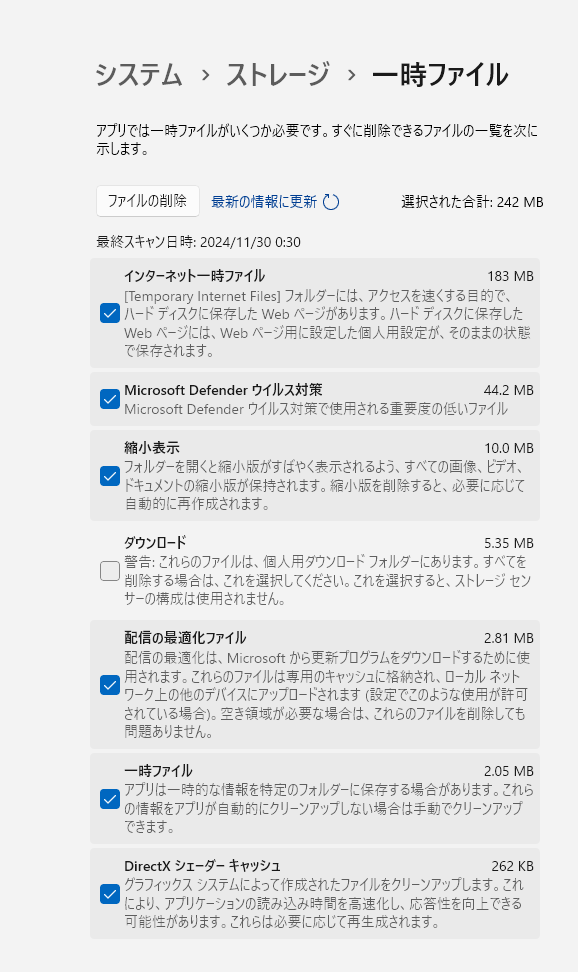
不要な一時ファイルを削除すると、空き容量を増やしやすくなります。
- スタートメニューから「ディスククリーンアップ」を検索します。
- Cドライブを選択します。
- 不要なファイルにチェックを入れて「OK」をクリックします。
- さらに空き容量を増やしたい場合は、「システム ファイルのクリーンアップ」も実行します。
2. 大きなファイルやフォルダの確認と削除
容量不足の原因が大きな動画ファイルや不要なインストーラーであることはよくあります。
エクスプローラーやストレージ設定から、大きなファイル・あまり使っていないファイルを確認し、不要なものだけ削除してください。
3. アプリケーションの削除
使っていないアプリやソフトをアンインストールすると、まとまった空き容量ができることがあります。
「設定」→「アプリ」→「インストール済みアプリ」または「プログラムと機能」から、不要なアプリを削除します。
4. システムの更新ファイルの削除
過去の更新ファイルや一部のシステムファイルは、ディスククリーンアップで整理できます。
「ディスククリーンアップ」から「システム ファイルのクリーンアップ」を実行し、不要な項目のみ削除してください。
5. シャドウコピー(過去のバージョン)の削減
復元ポイントやシャドウコピーが大きく容量を使っている場合は、設定の見直しで空き容量を確保できることがあります。
「システムの保護」→「構成」から、使用量を確認して必要に応じて調整します。
6. 保存先の変更
ダウンロード、ドキュメント、画像などを別ドライブに保存するようにすると、今後Cドライブが埋まりにくくなります。
フォルダを右クリックして「プロパティ」→「場所」タブから保存先を変更するか、Windowsの「ストレージ」設定で新しいコンテンツの保存先を見直します。
7. クラウドストレージの活用
OneDriveなどのクラウドストレージを使うと、Cドライブに保存するファイル量を減らせます。
必要に応じてオンライン保存を活用し、常にローカル保存しなくてもよいファイルはCドライブから外していきましょう。
8. ストレージの拡張
容量不足が何度も起きる場合は、SSDやHDDの追加・交換が根本対策になることがあります。
長く使う予定のパソコンなら、より大容量のストレージへ移行するのも有効です。
9. スタートアップの見直し(動作改善の補助策)
スタートアップ項目の整理は、Cドライブの空き容量を直接増やす方法ではありませんが、起動時の負荷を減らして動作を軽くする補助策として有効です。
容量不足で全体的に重く感じるときは、不要な自動起動アプリも見直しておくとよいでしょう。
10. 自動バックアップの設定見直し
バックアップの保存先や頻度によっては、Cドライブを圧迫していることがあります。
バックアップ先がCドライブになっていないか、世代数が多すぎないかを確認し、必要に応じて調整してください。
11. ダウンロードフォルダー・ごみ箱の整理
ダウンロードしたまま放置しているファイルや、ごみ箱に残ったファイルが容量を圧迫していることがあります。
ダウンロードフォルダーやごみ箱を確認し、不要なファイルだけを削除してください。
Windows10または11の場合は以下の画像も参考になります
※エクスプローラーを開きます。(Windowsキー+Eキーで起動できます)
エクスプローラーを開くと以下のような画面が開きますので、容量の大きいファイルデータを見直して、不要なものを削除することでCドライブの空き容量を一時的に確保できます。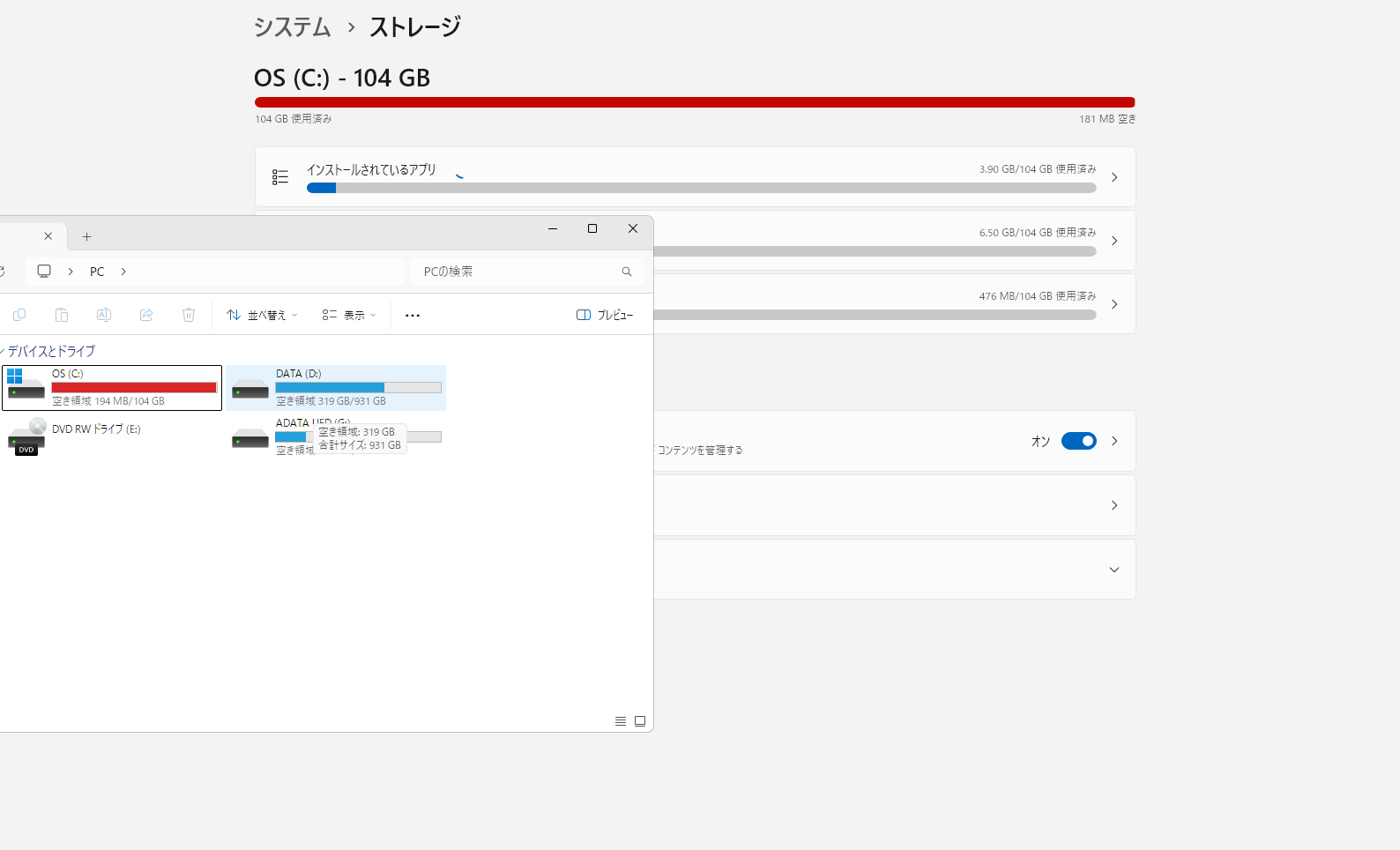
最後に
ここまで試しても空き容量があまり増えない場合は、いったんパソコンを再起動して状態を確認してみてください。
再起動は補助的な確認方法ですが、一時ファイルの解放や更新処理の反映によって状況が変わることがあります。ただし、再起動だけで根本的な容量不足が解決するとは限らないため、上記の対策を優先することが大切です。
まずは不要ファイルの整理と保存先の見直しを行い、そのうえで再起動して確認する流れがおすすめです。
もし、これらの方法を試しても問題が解決しない場合や、不要ファイルの削除・保存先の変更・復元設定の見直しに不安がある場合は、無理をせず専門のパソコンサポートへご相談ください。私たちPCホスピタルが、安全かつ迅速にCドライブの容量不足の解消をサポートいたします。
関連リンク:パソコンのCドライブ容量不足を解決するためにDドライブ容量を使う方法
- 訪問サポートは、スーツ着用の正社員スタッフがお伺いします。
- 作業前に必ず料金をご提示します。
- ご希望されていない作業を勝手に進めることはありません。